
Cómo usar varias cuentas de Claude Code y Codex
Por CodeAgentSwarm · Actualizado el 25 de agosto de 2026
Varias cuentas no es lo mismo que varias sesiones
Ejecutar tres sesiones de Claude Code no significa que estés usando tres cuentas de Claude. Son tres procesos consumiendo la cuota de la cuenta que comparten. Varias cuentas resuelven otro problema: mantener iniciadas a la vez identidades personales, de trabajo o con suscripciones distintas.
Si buscas trabajar en paralelo con un solo login, consulta la guía para ejecutar varias sesiones de Claude Code o la de varias sesiones de Codex. También puedes combinar ambas ideas, por ejemplo con dos conversaciones de trabajo en una cuenta y una conversación personal en otra.
Cuenta significa identidad y cuota. Sesión significa conversación y proceso en ejecución. Puedes usar cada función por separado o combinar ambas.
Cómo añadir una cuenta de Claude Code o Codex
CodeAgentSwarm usa el inicio de sesión normal de cada proveedor. Pon a cada cuenta un nombre local para reconocerla en las conversaciones y en las vistas de cuota.
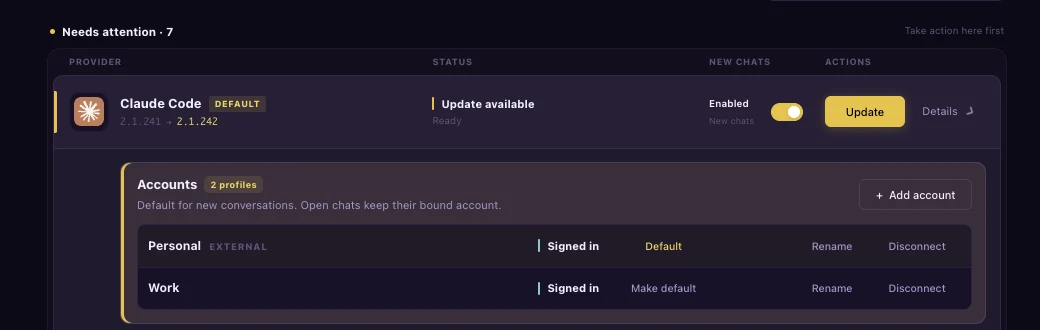
- Abre Settings y entra en Providers.
- Despliega Claude Code o Codex.
- Pulsa Add account y ponle un nombre reconocible, como Trabajo o Personal.
- Completa el inicio de sesión del proveedor en el navegador.
- Pulsa Make default si quieres que las conversaciones nuevas usen esa cuenta automáticamente.
- Repite el proceso con cada cuenta que quieras mantener disponible.
Current CLI profile no se sustituye. Sigue disponible junto a las cuentas gestionadas.
Cómo separa CodeAgentSwarm los inicios de sesión
Cada cuenta gestionada de Claude Code o Codex tiene su propio directorio de credenciales de la CLI. CodeAgentSwarm inicia el proveedor con el directorio vinculado a la conversación, así que un login no sobrescribe otro. Los tokens permanecen en esos perfiles aislados de la CLI y no se copian a los ajustes de CodeAgentSwarm.
Claude Code usa su separación compatible por directorio de configuración y Codex usa su separación compatible por directorio principal. El directorio seleccionado pertenece al proceso del proveedor, no a toda la aplicación, por lo que dos conversaciones pueden usar cuentas distintas a la vez.
Conecta solo cuentas tuyas o que tengas autorización para utilizar. Las condiciones de suscripción y los límites de uso de cada proveedor siguen aplicándose.
Elige una cuenta para conversaciones nuevas y existentes
Define la cuenta predeterminada para conversaciones nuevas
Las conversaciones nuevas usan la cuenta marcada como Default. Cuando el proveedor crea el id nativo de la conversación, CodeAgentSwarm vincula esa cuenta a la conversación. Al volver a abrirla se usa la misma cuenta, no la que resulte ser predeterminada en ese momento.
Cambia la cuenta de un Chat existente
Espera a que termine la respuesta actual. Abre el selector de cuenta del indicador de cuota y elige otra cuenta, o pulsa Cmd+P y ejecuta Switch current conversation to <nombre>. CodeAgentSwarm detiene el proceso inactivo del proveedor y retoma el mismo id nativo con la cuenta elegida.
CodeAgentSwarm reinicia el proceso inactivo con el id nativo original y el historial compartido. Codex ya ha superado una prueba real entre cuentas. Claude usa el mismo mecanismo, pero aún necesita la misma prueba con dos cuentas distintas.
No puedes cambiar de cuenta mientras el proveedor está respondiendo. Espera a que termine el turno para retomar la conversación con seguridad sobre el mismo id.
El historial nativo sigue a la conversación; la cuota, a la cuenta
Los perfiles gestionados aíslan las credenciales y conservan el historial nativo del proveedor. La reanudación por id exacto mantiene la transcripción real de Claude Code o el thread de Codex, en lugar de reconstruirlo desde texto exportado. Puedes ampliar esta parte en la guía del historial de Claude Code y en la guía del historial de Codex.
CodeAgentSwarm también separa la cuota por proveedor y cuenta. Claude Trabajo, Claude Personal y Codex Trabajo no se mezclan en una sola lectura. Las guías de planes de Claude Code y planes de Codex explican qué significan los límites de cada proveedor.
¿Qué proveedores admiten cuentas gestionadas?
Las cuentas gestionadas funcionan actualmente con Claude Code y Codex. Los demás proveedores siguen usando el login actual de la máquina dentro de CodeAgentSwarm.
| Proveedor | Cuentas gestionadas | Comportamiento actual |
|---|---|---|
| Claude Code | Sí | Añadir, nombrar, elegir predeterminada y cambiar Chats inactivos |
| Codex | Sí | Añadir, nombrar, elegir predeterminada y cambiar Chats inactivos |
| Grok, Kimi Code y OpenCode | Todavía no | Usa Current CLI profile |
| Cursor y Antigravity | Todavía no | Usa Current CLI profile |
Settings no muestra Add account para un proveedor limitado al perfil actual. Su login existente de la CLI sigue funcionando con normalidad.
Preguntas frecuentes
¿Puedo usar varias cuentas de Claude Code en un ordenador?
Sí. Añade cada login de Claude Code en Settings, Providers. CodeAgentSwarm asigna a cada cuenta gestionada un perfil de credenciales aislado y mantiene disponible tu Current CLI profile.
¿Cómo cambio de cuenta de Claude Code sin cerrar sesión?
Añade primero las dos cuentas. Puedes asignar una cuenta gestionada a un Chat nuevo. El cambio de cuenta sobre un Chat existente usa el mismo reinicio en reposo que Codex, pero aún no se ha verificado en vivo con dos cuentas de Claude distintas.
¿Cambiar de cuenta inicia una conversación nueva?
CodeAgentSwarm reinicia el proveedor con el id nativo original y el historial compartido en lugar de crear otra conversación. Codex ya ha superado una prueba real entre cuentas; Claude aún necesita la misma prueba con dos cuentas distintas.
¿Puedo usar varias cuentas de Codex a la vez?
Sí. Añade cuentas gestionadas de Codex, elige una predeterminada para conversaciones nuevas y vincula conversaciones distintas a cuentas distintas.
¿Se mezclan las cuotas de varias cuentas?
No. CodeAgentSwarm separa las lecturas de cuota por proveedor y cuenta, de acuerdo con la cuenta vinculada a cada conversación.
¿Funciona con Grok, Kimi Code, OpenCode, Cursor o Antigravity?
Todavía no como cuentas gestionadas. Esos proveedores siguen limitados al perfil actual. La versión actual admite Claude Code y Codex.