
Historial de Claude Code: dónde se guarda y cómo encontrarlo, respaldarlo y retomarlo
Por CodeAgentSwarm · Actualizado el 5 de septiembre de 2026
¿Dónde guarda Claude Code tus conversaciones?
Claude Code guarda todo el historial de conversaciones en local, en tu máquina, en ~/.claude/projects/. Cada proyecto tiene su propio subdirectorio (basado en la ruta absoluta), y cada conversación se guarda como un archivo JSONL con un ID de sesión único. En Windows la misma carpeta vive bajo tu perfil de usuario (C:\Users\tu-usuario\.claude\projects\) - si trabajas ahí, la guía de Claude Code en Windows cubre la configuración específica de la plataforma.
Las herramientas nativas para acceder a este historial son sencillas:
/resume- Lista las sesiones recientes dentro de una sesión activa de Claude Codeclaude -c- Retoma la conversación más reciente del proyecto actualclaude -r SESSION_ID- Retoma una conversación específica por su ID
Puedes encontrar todos los detalles sobre estos comandos en la documentación oficial de Claude Code. Los comandos y el selector se comprobaron con la documentación oficial el 5 de septiembre de 2026.
Si necesitas consultar el historial mientras supervisas tareas activas, la guía del panel de Claude Code muestra cómo organizar las sesiones. Para repartir trabajo, consulta cómo ejecutar varias sesiones de Claude Code.
¿Por qué desaparece el historial de Claude Code a los 30 días?
Claude Code borra por defecto las transcripciones con más de 30 días. Antes de dar una sesión por borrada, comprueba su proyecto y CLAUDE_CONFIG_DIR. Consulta las reglas de retención y sus excepciones.
Puedes cambiar el periodo de retención con el ajuste cleanupPeriodDays en ~/.claude/settings.json. Añade este valor conservando los demás ajustes. Ampliar la retención no sustituye las copias de seguridad:
{
  "cleanupPeriodDays": 3650
}
Cambia este ajuste antes de necesitarlo. Controla las limpiezas futuras, pero no puede recuperar transcripciones ya borradas - para esas, tus únicas opciones son una copia de seguridad de ~/.claude/projects/ o una herramienta que las archivara mientras aún existían.
Cómo buscar y previsualizar el historial nativo de Claude Code
El selector actual permite buscar y previsualizar: escribe para filtrar, pulsa Espacio para previsualizar o Ctrl+A para incluir otros proyectos. Para buscar prompts anteriores, usa Ctrl+R en la entrada: consulta el historial de comandos.
CodeAgentSwarm añade una vista de escritorio compartida entre tus agentes, con búsqueda por contenido, filtros por proyecto y conversaciones que puedes retomar junto a tus terminales activos.
Cómo hacer una copia y restaurar el historial de Claude Code
Cierra las sesiones que quieras respaldar y copia la carpeta projects a una ubicación de backup separada, conservando sus subdirectorios. Si defines CLAUDE_CONFIG_DIR, usa su carpeta projects. Protege la copia: las transcripciones pueden contener código y salidas de herramientas. Para restaurar, respalda primero la carpeta actual y copia solo los archivos de sesión que falten a su subdirectorio original, sin sobrescribir archivos más recientes. Conserva la ruta del proyecto cuando sea posible y comprueba la sesión con claude --resume. Ampliar la retención no recupera un archivo borrado.
Historial completo de conversaciones con CodeAgentSwarm
Descarga CodeAgentSwarm para buscar contenido, filtrar por proyecto y agente y retomar una sesión junto a tus otros terminales. Sigue el flujo de esta guía con tus conversaciones existentes.
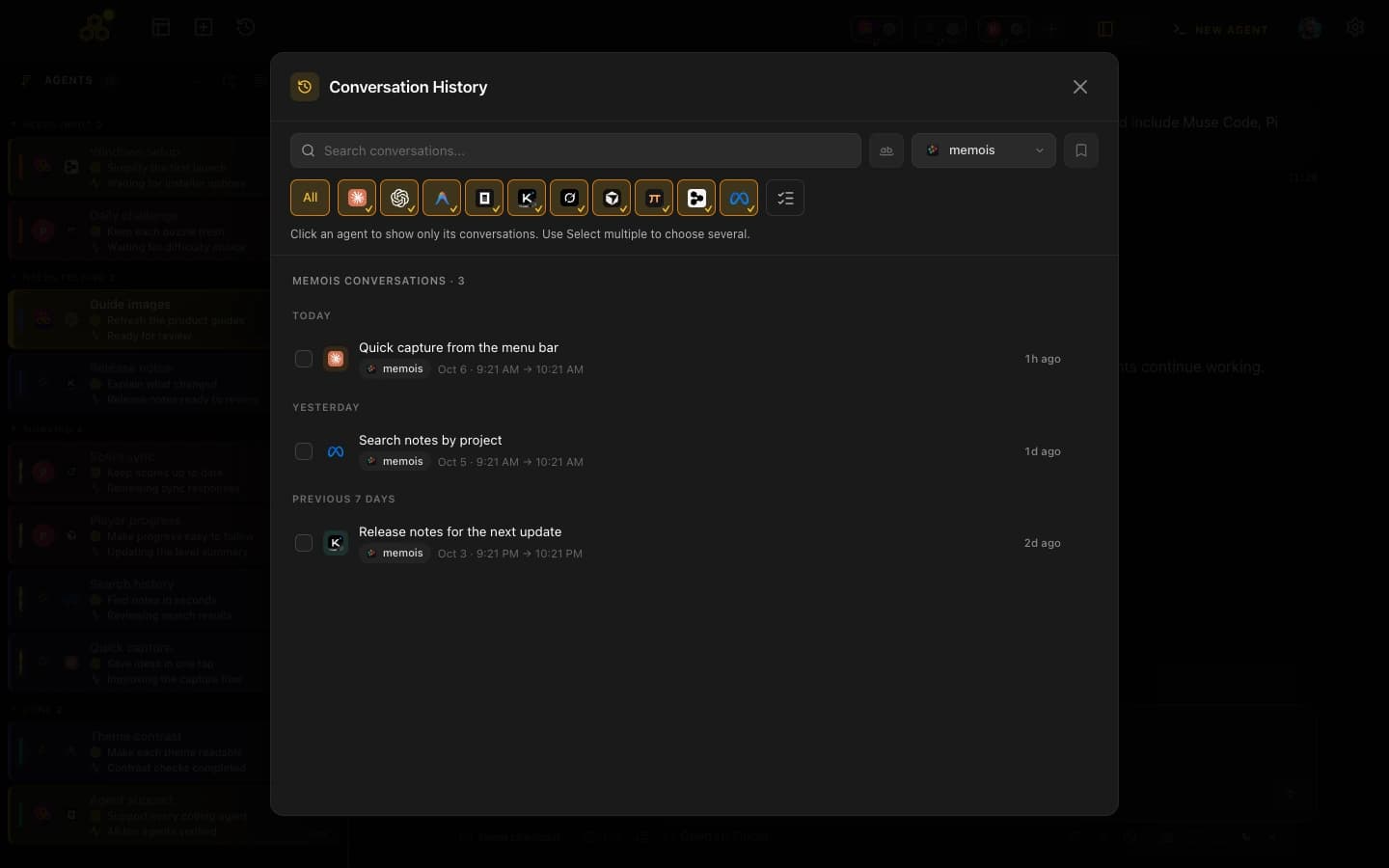
Busca cualquier conversación al instante
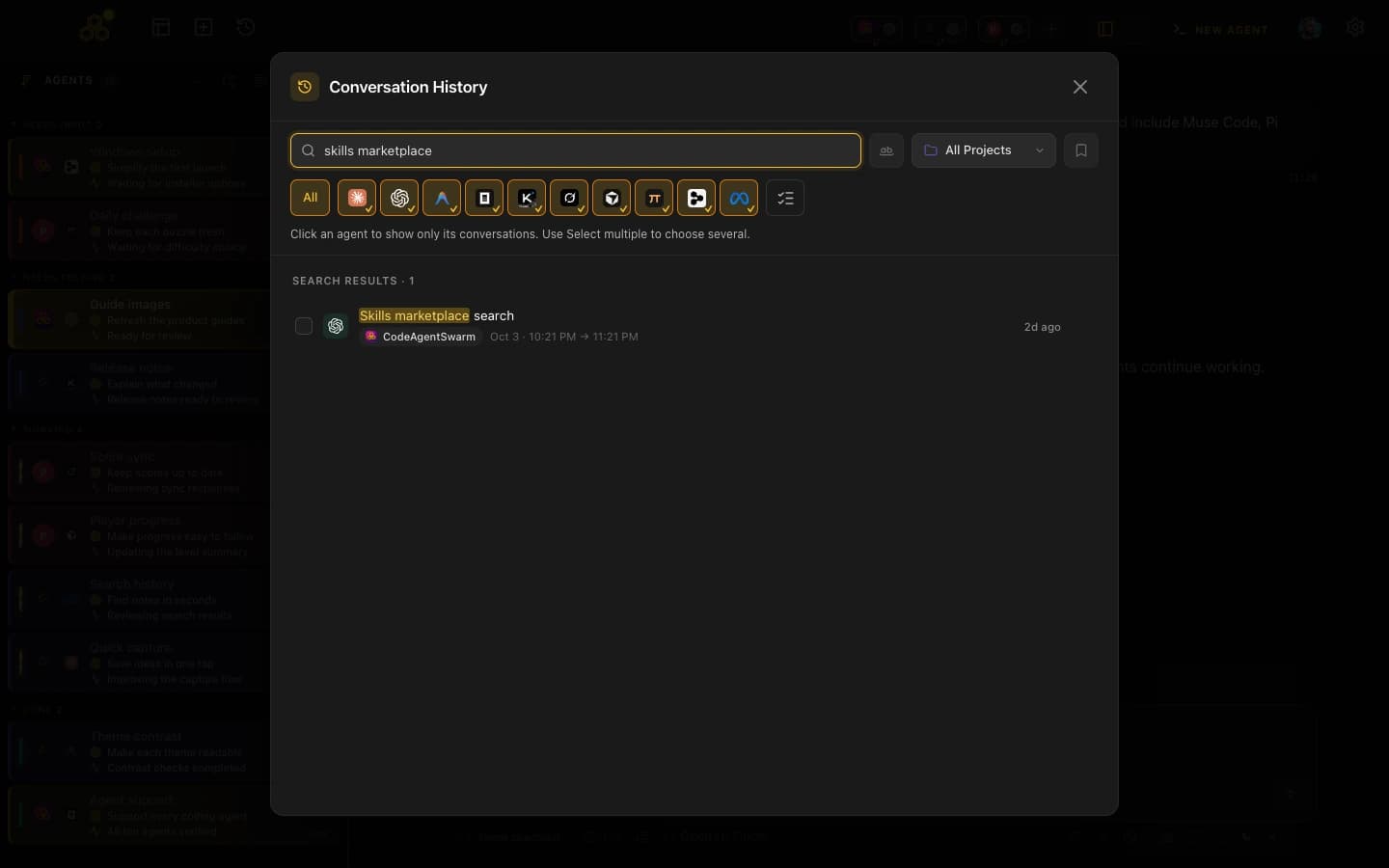
Escribe lo que recuerdes - un nombre de módulo, una descripción de bug, una tecnología - y CodeAgentSwarm busca en todas tus conversaciones de todos los proyectos. Los resultados muestran el título, proyecto, fecha y los mensajes coincidentes para que sepas al instante si es la conversación correcta.
Se acabó hacer grep en archivos JSONL. Se acabó adivinar a qué proyecto pertenece una conversación.
Historial visual organizado por proyecto
En lugar de una lista plana de IDs de sesión, ves todas tus conversaciones organizadas por proyecto y fecha. Cada proyecto tiene su propio color, así que escanear el historial es rápido incluso cuando tienes docenas de conversaciones.
- Conversaciones agrupadas por proyecto con código de color
- Las más recientes primero, con fechas visibles
- Cadenas de conversación agrupadas (continuaciones del mismo hilo)
- Acceso con un clic desde cualquier terminal
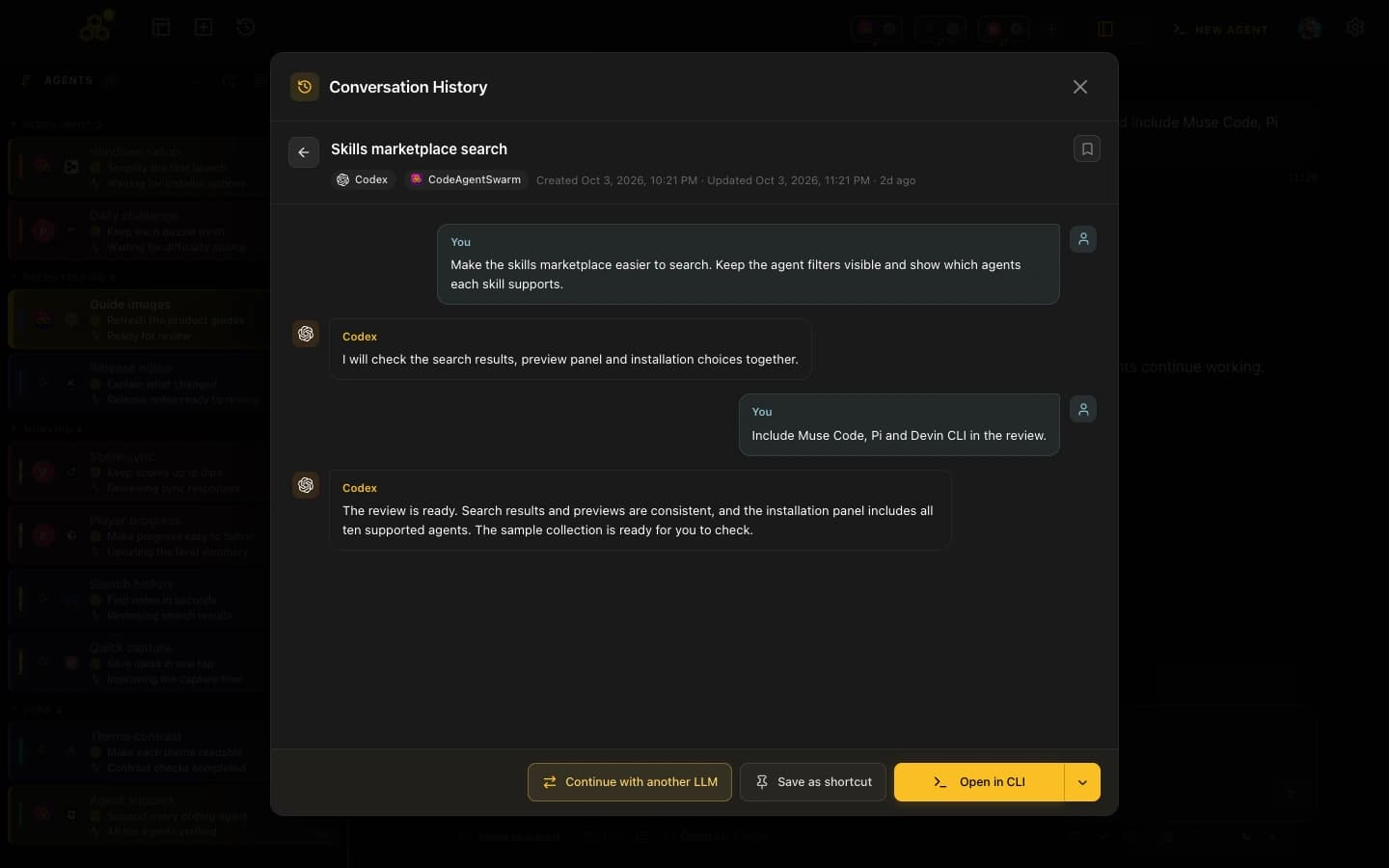
Retoma con un clic
¿Encontraste la conversación que necesitas? Haz clic y CodeAgentSwarm abre un nuevo terminal con todo el contexto anterior cargado. La conversación guardada aporta contexto; las sesiones largas pueden haberse compactado. Sin cd al directorio correcto, sin claude -r con un ID de sesión. Solo clic y a seguir trabajando.
Búsqueda cross-proyecto
Esta es la funcionalidad que marca la mayor diferencia para desarrolladores que trabajan en múltiples proyectos. Busca "migración de base de datos" y ve resultados de tu proyecto de backend, tu microservicio y ese side project donde configuraste Knex. Todo en una vista, sin cambiar de directorio.
Modo retomar al abrir un proyecto
Cuando abres un proyecto en CodeAgentSwarm, puedes elegir el modo retomar. En lugar de empezar una conversación en blanco, ves todas tus conversaciones recientes de ese proyecto y eliges cuál continuar. Busca dentro de ellas para encontrar exactamente el hilo que necesitas.
Para verlo en detalle, consulta cómo usar el historial en CodeAgentSwarm. Si trabajas con varias CLI, las guías relacionadas cubren el historial de Codex y el historial de OpenCode. Los usuarios de Cursor deben seguir la guía específica del historial de Cursor CLI porque la reanudación ACP depende de la versión instalada.
Por qué el historial de conversaciones cambia tu forma de trabajar con Claude Code
No es cuestión de comodidad. Es un cambio fundamental en lo productivo que puedes ser con Claude Code:
- Deja de re-explicar módulos. Pasaste 15 minutos explicándole tu sistema de autenticación a Claude el martes. Con historial, retomas esa conversación en vez de explicarlo otra vez desde cero.
- Mantén decisiones consistentes. Las decisiones de arquitectura se acumulan en conversaciones. Sin historial, puedes contradecir una decisión de hace tres días sin darte cuenta.
- Reutiliza el contexto. Retomar ahorra explicaciones, pero un historial largo sigue consumiendo contexto y tokens.
- Trabaja en múltiples proyectos con confianza. Cuando puedes buscar y retomar cualquier conversación de cualquier proyecto, cambiar entre proyectos deja de ser una pesadilla de cambio de contexto.
- Nunca pierdas una solución. ¿Ese fix ingenioso que se te ocurrió a las 11 de la noche? Está en tu historial. Búscalo, encuéntralo, reutilízalo.
Consejos para sacar más partido a tu historial
Independientemente de qué herramientas uses, estos hábitos hacen tu historial de conversaciones mucho más útil:
- Empieza conversaciones con contexto específico. "Arregla el bug de expiración del token JWT en el middleware de auth" es mucho más fácil de encontrar después que "Arregla el bug del login".
- Un tema por conversación. Mezclar tareas no relacionadas dificulta encontrar y retomar trabajo concreto después.
- Retoma en vez de re-explicar. Si ya le explicaste un módulo a Claude, retoma esa conversación la próxima vez. El contexto ya está ahí.
- Usa CLAUDE.md para contexto permanente. Pon decisiones de arquitectura y convenciones en CLAUDE.md como "memoria permanente". Usa el historial como "memoria de trabajo" para tareas concretas.
Si trabajas con varios terminales de Claude Code en paralelo, el historial de conversaciones se vuelve aún más valioso. Consulta nuestra guía sobre ejecutar varios terminales de Claude Code en paralelo.
Preguntas frecuentes
¿Dónde guarda Claude Code el historial de conversaciones?
Claude Code guarda todas las conversaciones localmente en ~/.claude/projects/ en tu máquina. Cada proyecto tiene su propio subdirectorio, y las conversaciones se guardan como archivos JSONL con IDs de sesión únicos.
¿Claude Code guarda el historial automáticamente?
Sí. Cada conversación se guarda automáticamente. No necesitas activar nada, el historial está habilitado por defecto.
¿Cómo encuentro conversaciones antiguas de Claude Code?
Abre claude --resume desde tu shell o /resume desde una sesión. También puedes consultar los archivos JSONL locales. CodeAgentSwarm integra la búsqueda de conversaciones junto a tus terminales.
¿Cómo retomo una conversación anterior de Claude Code?
Usa "claude -c" para continuar tu conversación más reciente, o "claude -r SESSION_ID" para una sesión específica. En CodeAgentSwarm, simplemente haz clic en cualquier conversación en la vista de historial para retomarla.
¿Puedo buscar en todas mis conversaciones de Claude Code?
Sí. El selector nativo permite filtrar y previsualizar. CodeAgentSwarm ofrece búsqueda por contenido en su vista de historial junto a tus otros agentes.
¿El historial de Claude Code funciona entre diferentes proyectos?
Sí. El selector nativo puede incluir otros proyectos. CodeAgentSwarm ofrece filtros por proyecto y agente en una vista de escritorio.
¿Cómo hago backup del historial de conversaciones de Claude Code?
Copia el directorio ~/.claude/projects/ a tu ubicación de backup. Todas las conversaciones son archivos locales, así que los métodos estándar de backup funcionan.
¿Puedo transferir el historial a un ordenador nuevo?
Respalda primero el destino y transfiere la carpeta projects de forma privada, conservando las rutas de proyecto cuando sea posible. Inicia sesión por separado en el nuevo ordenador. Evita copiar credenciales o sobrescribir transcripciones más recientes.
¿El historial ocupa mucho espacio en disco?
Depende de la duración de las sesiones y de las salidas de herramientas. Comprueba el tamaño de tu carpeta projects antes de elegir dónde respaldarla; no hay un límite de tamaño universal útil.
¿Cuál es la diferencia entre /resume y claude -c?
Usa /resume para elegir una sesión. El comando claude -c continúa la última conversación del directorio actual.
¿Por qué ha desaparecido mi historial de Claude Code?
Claude Code borra por defecto las transcripciones con más de 30 días. Añade "cleanupPeriodDays" con un valor más alto en ~/.claude/settings.json para conservar las sesiones más tiempo. Las transcripciones ya borradas solo se recuperan desde una copia de seguridad de ~/.claude/projects/.
¿Cómo evito que Claude Code borre conversaciones antiguas?
Configura "cleanupPeriodDays" en ~/.claude/settings.json con un número grande, por ejemplo 3650. Esto amplía la ventana de retención de las limpiezas futuras y tus transcripciones se quedan en disco.