
Cómo ejecutar varias sesiones de Antigravity CLI en paralelo
Por CodeAgentSwarm · Actualizado el 29 de septiembre de 2026
Respuesta corta: abre el comando agy más de una vez
Para ejecutar varias sesiones de Antigravity CLI en paralelo, abre un terminal, ejecuta agy, luego abre otro terminal y ejecuta agy otra vez. Cada sesión de Antigravity CLI es un proceso independiente, con su propia conversación, su propio contexto y su propio estado de trabajo. Antigravity es el sucesor oficial de Gemini CLI, que se retiró en junio de 2026, así que donde antes escribías gemini ahora escribes agy. Si vienes de la herramienta antigua, la comparativa de Antigravity CLI frente a Gemini CLI cubre lo que cambió. No comparten nada entre ellas.
Esa independencia es lo que hace seguro el paralelismo. Una sesión puede refactorizar tu capa de API mientras otra escribe tests y una tercera actualiza la documentación. No chocarán salvo que dos de ellas editen el mismo archivo. Antigravity te inicia sesión con tu cuenta de Google y trae un plan gratuito generoso, y cada terminal puede tirar de cualquiera de sus ocho modelos integrados (Gemini 3.x, Claude Sonnet 4.6, Claude Opus 4.6, GPT-OSS 120B y más), elegidos en automático para la tarea. Levantar varias a la vez es práctico y no te dispara un presupuesto por uso.
No hay ningún plan multisesión que comprar. Cada terminal usa tu propio inicio de sesión de Google. Conviene saberlo: una sola sesión agy ya es multiagente, coordina subagentes para terminar una tarea por su cuenta. Ejecutar varias sesiones agy independientes en paralelo, cada una en una tarea distinta, es otra idea, y de eso va esta guía. Para cómo se comporta una sola sesión por sí misma, mira la guía de Antigravity CLI.
El resto de la guía va de ese problema de organización. Aquí tienes los tres métodos, del más simple al más completo.
Método 1: varias pestañas de terminal (gratis, básico)
La forma más rápida de ejecutar Antigravity CLI en paralelo es la que ya conoces. Abre unas cuantas pestañas o ventanas de terminal, entra en tu proyecto en cada una y arranca una sesión con agy.
Si todavía no lo has instalado, Antigravity CLI es un único binario, sin Node ni Python que gestionar. Una sola línea te deja el comando agy listo:
curl -fsSL https://antigravity.google/cli/install.sh | bash# Pestaña 1
cd ~/mi-proyecto
agy
# Pestaña 2
cd ~/mi-proyecto
agy
# Pestaña 3
cd ~/mi-proyecto
agyCada pestaña tiene ahora una sesión de Antigravity CLI independiente. Cambias entre ellas y le das a cada una una instrucción distinta. Si quieres que una sesión siga sin pararse a pedir confirmación en cada acción, ejecútala con agy --dangerously-skip-permissions para una ejecución desatendida que se aprueba sola. Úsalo con cuidado, porque una sesión que aprueba sola ejecutará comandos que quizá querías revisar antes.
A favor
- Gratis, no instalas nada más allá del propio Antigravity CLI
- Funciona en cuanto abres una pestaña, cero configuración
- Fácil de razonar: una pestaña es una sesión
En contra
- Enseguida pierdes la pista de qué pestaña ejecuta qué tarea
- Sin aviso cuando una sesión termina o se para a preguntar algo
- Sin vista compartida, entras a cada pestaña para revisarla
- No hay forma de buscar en el historial de conversación de varias sesiones
- Si dos sesiones editan el mismo archivo, el conflicto es tuyo
- Con tres pestañas o más, todas empiezan a verse iguales
Para dos sesiones va perfecto. Más allá de ahí, el tiempo que pasas buscando entre pestañas empieza a comerse el tiempo que las sesiones en paralelo deberían ahorrarte. Si primero estás eligiendo entre agentes, la guía de ejecutar varias sesiones de Claude Code replica este mismo método para Claude.
Método 2: tmux o screen (gratis, avanzado)
Si te manejas bien en el terminal, tmux te da paneles divididos y sesiones persistentes. Puedes ver varias sesiones de Antigravity CLI en una sola pantalla sin saltar entre pestañas.
# Inicia una nueva sesión de tmux
tmux new-session -s antigravity

# Divide en horizontal
tmux split-window -h

# Divide el panel derecho en vertical
tmux split-window -v

# Ya tienes 3 paneles - ejecuta agy en cada uno
tmux también te deja desconectarte y volver a conectarte, así que tus sesiones de Antigravity CLI siguen corriendo aunque cierres la ventana del terminal. Y si una sesión termina, agy puede retomar el hilo: agy -c continúa tu última conversación, y puedes reanudar una concreta pasando su id a agy --conversation. Eso ayuda cuando una sesión está avanzando una migración larga en modo auto aprobación y quieres alejarte un rato.
A favor
- Gratis y disponible casi en todas partes
- Ves varios paneles a la vez sin cambiar de pestaña
- Sesiones persistentes que sobreviven a las desconexiones
- Muy configurable a través de tus dotfiles
En contra
- Curva de aprendizaje real si tmux es nuevo para ti
- Sigue sin haber notificación de escritorio cuando una sesión Antigravity termina
- Sin historial de conversación ni búsqueda entre sesiones
- Los paneles solo de texto se quedan estrechos pasadas 3 o 4 sesiones
- Sin tablero de tareas ni capa de organización del trabajo
- Reconstruyes la disposición de paneles a mano cada vez
- La resolución de conflictos entre sesiones sigue siendo cosa tuya
tmux es una gran herramienta y mucha gente vive en ella. Pero se creó como multiplexor de terminal general, no como sala de control para sesiones de IA en paralelo. Las carencias se notan en cuanto ejecutas tres sesiones de Antigravity CLI o más a diario.
Método 3: CodeAgentSwarm (visual, con todo incluido)
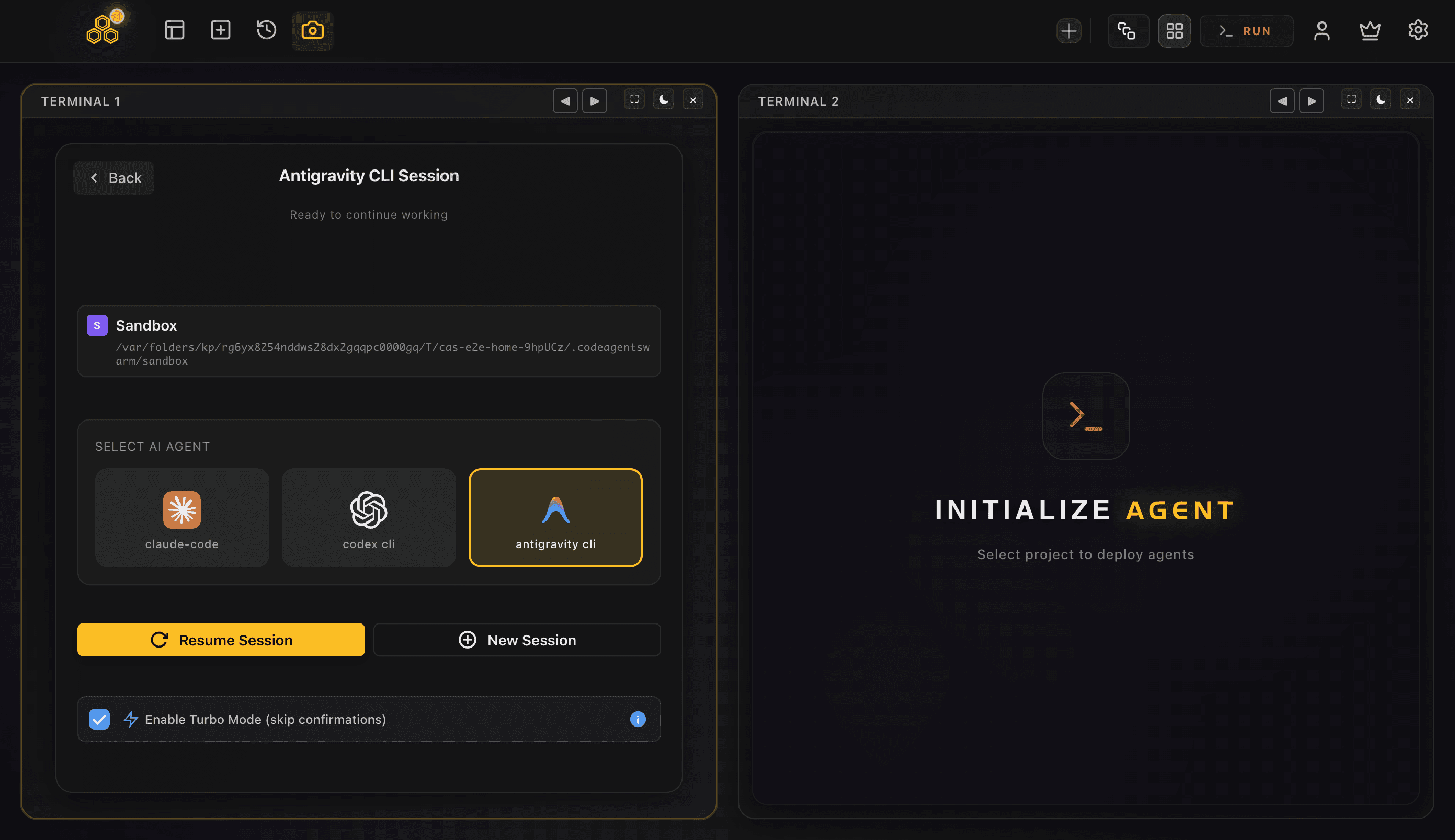
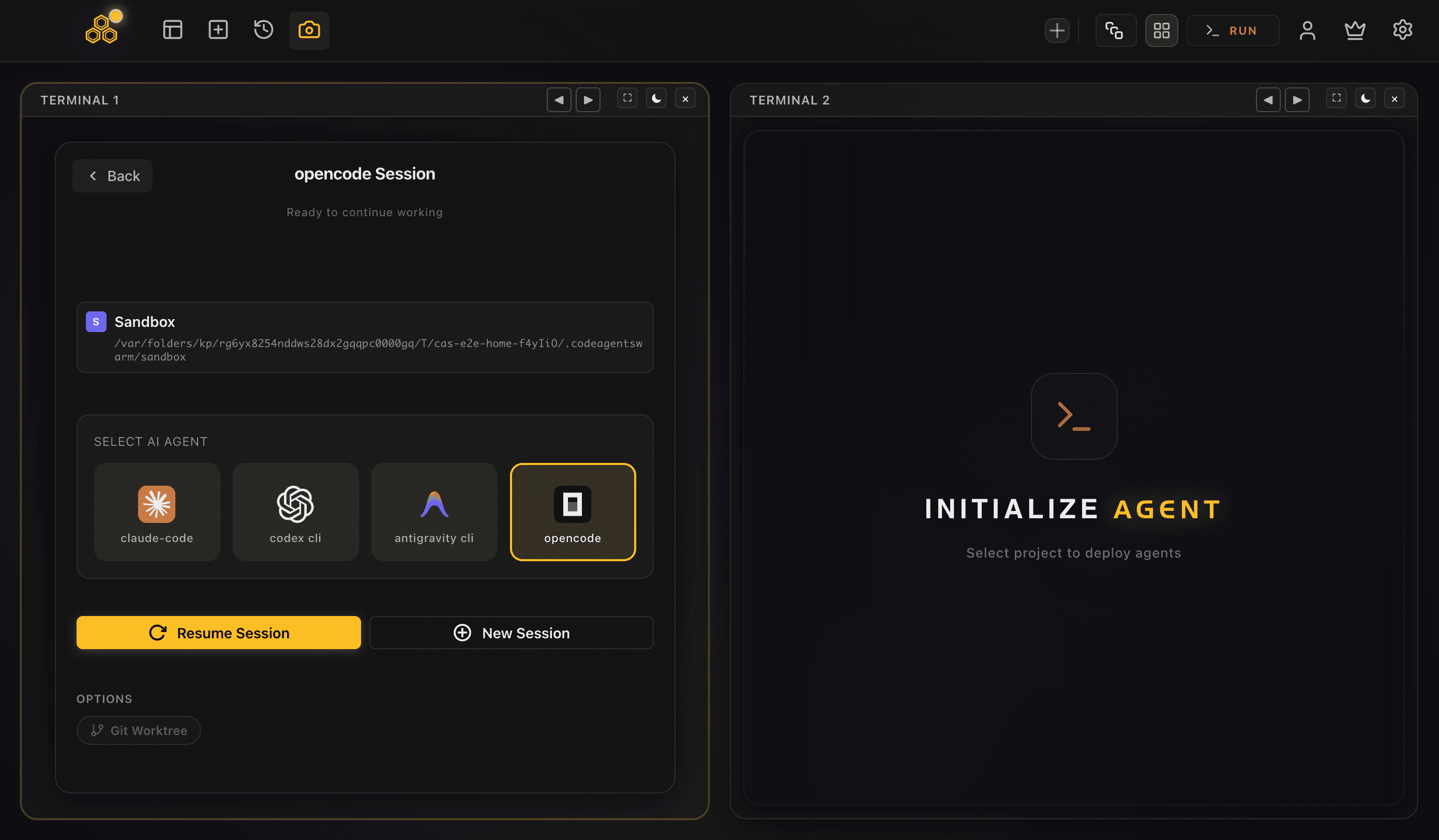
CodeAgentSwarm es una aplicación de escritorio creada justo para esto: ejecutar varias sesiones de CLI de IA en paralelo con visibilidad y control reales. Funciona en macOS, Windows y Linux, te da varios terminales en un mismo espacio de trabajo y te deja elegir el agente por terminal. Para ejecutar Antigravity CLI en paralelo solo eliges "antigravity" en cada terminal que quieras, y puedes mezclar Claude Code o Codex CLI junto a él.
Funciona sobre lo que ya tienes. CodeAgentSwarm no es un proveedor de modelos, así que cada sesión Antigravity sigue usando tu propio inicio de sesión de Google y tu instalación de agy. La app solo le da a las sesiones un sitio donde vivir. Esto es lo que suma:
Varias sesiones de Antigravity en paralelo
Ejecuta varios terminales a la vez y pon cada uno en antigravity desde el selector SELECT AI AGENT. Cada sesión es independiente, con su propia conversación y su contexto de proyecto. Si una tarea encaja mejor con otro modelo, apuntas ese terminal a Claude Code o Codex CLI, todo en la misma ventana.
Visibilidad en tiempo real con títulos dinámicos
Cada terminal actualiza su propio título según lo que la sesión está haciendo en ese momento. En vez de varias pestañas "agy" idénticas, ves títulos como "Migrando capa de BD", "Escribiendo tests de API" o "Refactorizando router". De un vistazo sabes qué hace cada sesión.
Notificaciones de escritorio
Cuando una sesión Antigravity termina su tarea o necesita tu intervención, recibes una notificación de escritorio nativa. Dejas de vigilar pestañas para saber si algo ha acabado. Te concentras en una sesión y dejas que las demás te avisen cuando de verdad necesitan atención. La guía del sistema de notificaciones entra en más detalle.
Historial de conversación buscable entre sesiones
Cada conversación de cada terminal se guarda y se puede buscar. Puedes encontrar lo que hizo una sesión Antigravity ayer, retomar un hilo o revisar el historial completo de cambios. Cuando ejecutas muchas sesiones, poder rastrear qué pasó y dónde es lo que evita que el flujo de trabajo se convierta en ruido.
Un tablero kanban que las sesiones actualizan por MCP
Un tablero estilo kanban se conecta a tus terminales, y las propias sesiones lo actualizan por MCP, que Antigravity CLI soporta. Creas tareas, las asignas y ves cómo el tablero se mueve según avanza el trabajo. Cuando dos sesiones Antigravity construyen funcionalidades relacionadas, el tablero mantiene la foto completa en un solo sitio.
Turbo Mode con permisos granulares
Ejecutar varias sesiones significa más acciones a la vez, y eso hace que los permisos importen más. Turbo Mode aprueba en automático las operaciones seguras y mantiene bajo control las arriesgadas, así una sesión Antigravity avanza rápido sin que tengas que dar luz verde a todo a ciegas. Tú pones la línea entre lo automático y lo que aún necesita un sí. La guía de Turbo Mode cubre la configuración completa.
Diffs de archivos en vivo por terminal
Cuando dos sesiones tocan el mismo archivo, lo ves mientras ocurre. CodeAgentSwarm sigue los cambios de archivos en vivo por terminal y a nivel de proyecto, así las ediciones solapadas no te sorprenden después. La guía de cambios en tiempo real tiene más sobre esto.
Ejecutar Antigravity en paralelo es una variante de un patrón más amplio. Para la foto completa entre agentes empieza por el hub del enjambre de agentes de CLI de IA, y luego compáralo con ejecutar varias sesiones de Codex CLI.
Comparativa rápida
Así quedan las tres formas de ejecutar varias sesiones de Antigravity CLI en lo que de verdad importa en cuanto pasas de dos:
Coste
- Pestañas de terminal: Gratis
- tmux/screen: Gratis
- CodeAgentSwarm: Todas las funciones Pro son gratis durante la beta abierta y funciona sobre tu cuenta de Antigravity (Google)
Tiempo de configuración
- Pestañas de terminal: Cero, solo abres pestañas
- tmux/screen: De 10 a 30 minutos para lo básico, más para personalizar
- CodeAgentSwarm: Unos 2 minutos para descargar y abrir
Notificaciones
- Pestañas de terminal: Ninguna
- tmux/screen: Ninguna salvo que programes algo a medida
- CodeAgentSwarm: Notificaciones de escritorio nativas cuando una sesión termina o necesita intervención
Historial de conversación
- Pestañas de terminal: Se pierde al cerrar la pestaña
- tmux/screen: Se mantiene mientras la sesión vive, sin búsqueda
- CodeAgentSwarm: Se guarda de forma permanente y se puede buscar en todas las sesiones
Mezclar agentes
- Pestañas de terminal: Posible, pero lo controlas de memoria
- tmux/screen: Posible con paneles con nombre, sigue siendo manual
- CodeAgentSwarm: Eliges antigravity, claude-code o codex cli por terminal desde un único selector
Curva de aprendizaje
- Pestañas de terminal: Ninguna
- tmux/screen: De moderada a pronunciada (atajos, archivos de configuración, gestión de paneles)
- CodeAgentSwarm: Baja, una interfaz visual con patrones familiares
Si solo necesitas dos sesiones de Antigravity de vez en cuando, las pestañas de terminal van bien. Si ya vives en tmux, sumar sesiones de Antigravity CLI a tu configuración es natural. Pero en cuanto ejecutas tres sesiones o más a diario y quieres ver de verdad qué hace cada una, CodeAgentSwarm quita la fricción que las otras dos opciones dejan por el camino.
Preguntas frecuentes
¿Cómo ejecuto varias sesiones de Antigravity CLI en paralelo?
Abre un terminal, ejecuta agy, luego abre otro terminal y ejecuta agy otra vez. Cada sesión es un proceso independiente con su propia conversación y su contexto. Puedes hacerlo con pestañas de terminal sueltas, con paneles divididos de tmux o en CodeAgentSwarm, que ejecuta varios terminales a la vez y te deja poner cada uno en antigravity desde el selector SELECT AI AGENT.
¿Se pueden ejecutar varios agentes Antigravity al mismo tiempo?
Sí, y hay dos capas. Una sola sesión agy ya es multiagente: coordina subagentes para terminar una tarea. Encima de eso, como cada sesión agy es un proceso separado, puedes ejecutar tantas sesiones como aguante tu máquina, cada una en su propia tarea. No comparten memoria y solo chocan si editan los mismos archivos.
¿Cómo ejecuto Antigravity CLI en varios terminales?
En cada terminal, entra en el directorio de tu proyecto y ejecuta agy. Con eso basta. tmux te deja dividir una ventana en varios paneles para ver todas las sesiones a la vez, y CodeAgentSwarm te da varios terminales visuales en un mismo espacio de trabajo con títulos dinámicos para distinguirlos de un vistazo.
¿Puedo ejecutar Antigravity y Claude Code juntos?
Sí. Como cada terminal es independiente, puedes correr una sesión de Antigravity CLI junto a una de Claude Code y otra de Codex CLI. En CodeAgentSwarm eliges el agente por terminal desde el selector SELECT AI AGENT, así que una configuración mixta vive en un mismo espacio de trabajo con un historial compartido y buscable.
¿Cuántas sesiones de Antigravity CLI puedo ejecutar a la vez?
Antigravity CLI no impone un límite duro, ya que cada sesión es solo un proceso. En la práctica, los recursos de tu máquina, el espacio de pantalla y los límites de tu cuenta de Google son las restricciones. CodeAgentSwarm soporta varios terminales simultáneos con una disposición que mantiene todo legible.
¿El plan gratuito de Antigravity CLI da para ejecutar varias sesiones?
Para muchos flujos de trabajo, sí. Antigravity trae un plan gratuito generoso detrás de un inicio de sesión de Google, y cada sesión puede usar cualquiera de sus ocho modelos integrados (Gemini 3.x, Claude Sonnet 4.6, Claude Opus 4.6, GPT-OSS 120B y más), elegidos en automático. Eso hace práctico ejecutar varias sesiones en paralelo sin una factura por cada llamada. El uso intenso o sostenido puede tocar los límites, así que para configuraciones grandes o de larga duración vigila los límites de tu cuenta.
¿Qué pasa si dos sesiones de Antigravity editan el mismo archivo?
No comparten memoria, así que un conflicto solo aparece cuando dos sesiones escriben en el mismo archivo. La segunda escritura puede sobrescribir la primera o crear un conflicto de Git que resuelves tú. Para evitarlo, dale a cada sesión una parte distinta del código. CodeAgentSwarm añade diffs de archivos en vivo por terminal para que veas las ediciones solapadas mientras ocurren.