
Antigravity CLI vs Gemini CLI: qué cambió y cómo migrar
Por CodeAgentSwarm · Actualizado el 31 de octubre de 2026
Qué pasó: Gemini CLI se retiró para las cuentas personales
Gemini CLI fue el primer agente de programación en terminal de Google. Venía como una herramienta de código abierto basada en Node que instalabas desde npm y ejecutabas con el comando gemini, iniciabas sesión con una cuenta de Google y apuntabas a un proyecto. Se hizo popular rápido porque era gratis para empezar, tenía una ventana de contexto grande por sesión y vivía en el terminal donde ya trabajaban los desarrolladores.
El 18 de junio de 2026, Gemini CLI dejó de dar servicio a los usuarios gratuitos, a los suscriptores de Google AI Pro y Ultra y a Gemini Code Assist para particulares, y Google los pasó a Antigravity CLI, el sucesor que corre bajo el comando agy. Google lo anunció en su blog de desarrolladores el 19 de mayo de 2026, y el repositorio del proyecto tiene una discusión fijada que explica el cambio y los plazos.
- An important update: transitioning Gemini CLI to Antigravity CLI (el anuncio oficial)
- La discusión en GitHub del repo de gemini-cli, con el razonamiento y las notas de migración
Versión corta: Gemini CLI sigue existiendo, pero solo para flujos empresariales de Gemini Code Assist en Google Cloud y claves de pago de la API de Gemini, como explican su README y el anuncio. Si usabas Gemini CLI con una cuenta personal de Google, el siguiente paso es instalar Antigravity CLI y dejar que importe tu configuración antigua, que es justo lo que recorre el resto de esta guía.
El motivo del cambio es más que un renombrado. Antigravity CLI es otra arquitectura: un único binario compilado en vez de un paquete de Node, varios modelos en el mismo terminal en vez de solo Gemini, y un diseño multiagente en vez de un único chat lineal. La siguiente sección desglosa esas diferencias.
Antigravity CLI vs Gemini CLI: qué cambió
Así se compara Antigravity CLI con Gemini CLI en las cosas que de verdad afectan a tu día. Cada dimensión muestra el comportamiento antiguo y el nuevo, para que veas exactamente qué se movió.
Runtime e instalación
- Gemini CLI: un paquete de npm que necesitaba Node instalado. Lo actualizabas como cualquier otra herramienta de Node, y tu versión dependía de tu runtime local.
- Antigravity CLI: un único binario compilado, sin runtime de Node ni de Python. Lo instalas con un solo script y ejecutas
agydirectamente.
# Instala Antigravity CLI (un binario, sin Node)
curl -fsSL https://antigravity.google/cli/install.sh | bash

# Luego ejecútalo
agy
Modelos
- Gemini CLI: solo modelos Gemini. La idea entera era un agente de terminal con tecnología Gemini, y elegías el modelo Gemini que querías.
- Antigravity CLI: modelos de Gemini, Claude y de pesos abiertos en el mismo terminal, según tu plan. A octubre de 2026 la lista oficial de modelos ofrece Gemini 3.8 Flash en todos los planes, Gemini 4 Argon, Claude Sonnet 5.5 y Claude Opus 5.5 en los planes de pago de Google AI, y Claude Sonnet 4.6, Claude Opus 4.6 y GPT-OSS 120B en el plan gratuito hasta el 2 de noviembre de 2026. Eliges con
/modelo--model.
Este es el cambio práctico más grande. Antigravity CLI ya no es una herramienta solo de Gemini. Sigue liderando con Gemini, pero puedes cambiar a un modelo Claude o de pesos abiertos cuando encaja mejor con la tarea, sin salir de agy.
Multiagente vs chat único
- Gemini CLI: un único chat lineal. Una conversación, un agente, avanzando por tu petición paso a paso.
- Antigravity CLI: multiagente por defecto. Puede despachar y coordinar subagentes para trabajar en partes de una tarea, en lugar de ejecutar todo como un solo hilo.
Configuración y directorio home
- Gemini CLI: guardaba sus ajustes, los servidores MCP registrados y las preferencias bajo el home
~/.gemini. - Antigravity CLI: reutiliza el mismo home
~/.geminiy, en el primer arranque, ofrece convertir tus extensiones y ajustes antiguos de Gemini CLI. Los ajustes van a~/.gemini/antigravity-cli/settings.jsony los servidores MCP a~/.gemini/config/mcp_config.json. Eso es lo que hace que la migración sea indolora.
Flags y comandos del día a día
- Turbo / saltar permisos: ejecuta
agy --dangerously-skip-permissionspara una sesión desatendida que autoaprueba. Como con cualquier flag estilo yolo, úsalo con cuidado, porque el agente ejecutará acciones que quizá habrías querido revisar. - Continuar la última conversación:
agy -c. - Retomar una conversación concreta:
agy --conversation <id>.
Si quieres un recorrido más completo de la herramienta nueva por sí sola, la guía de cómo usar Antigravity CLI cubre lo básico de principio a fin.
Cómo migrar de Gemini CLI a Antigravity CLI
La migración es corta a propósito. En la práctica son dos cosas: instalar Antigravity CLI y aceptar el aviso de importación en el primer arranque. Aquí tienes los pasos.
1. Instala Antigravity CLI
Ejecuta el script de instalación. Deja un único binario, así que no tienes que tocar Node ni tu antigua instalación por npm de Gemini CLI.
curl -fsSL https://antigravity.google/cli/install.sh | bash2. Arranca agy y acepta el aviso de importación
La primera vez que ejecutas agy, detecta tu home ~/.gemini existente y te enseña una lista de las extensiones y ajustes de Gemini CLI que puede convertir. Elige lo que quieras. Los ajustes acaban en ~/.gemini/antigravity-cli/settings.json, los servidores MCP en ~/.gemini/config/mcp_config.json, y la herramienta antigua y la nueva conviven en el mismo home.
# Primer arranque - te pedirá importar tu config antigua de Gemini CLI
agy
Lo que trae la importación, según la guía oficial de migración:
- Tus servidores MCP, que pasan a
~/.gemini/config/mcp_config.json - Tus extensiones, convertidas en plugins de Antigravity (los comandos personalizados pasan a ser skills)
- Tus tokens de sesión, que pasan al llavero del sistema
- No siempre: los temas de terminal personalizados y las skills de proyecto en
.gemini/skills/, que mueves a mano a.agents/skills/
Como Antigravity CLI reutiliza ~/.gemini, no empiezas con una config en blanco. Si dedicaste tiempo a cablear servidores MCP o a escribir un ~/.gemini/GEMINI.md global en Gemini CLI, ese trabajo se traslada en vez de tirarse a la basura.
3. Comprueba que funciona
Abre un proyecto, arranca una sesión y confirma que tus servidores MCP y tus instrucciones se comportan como antes. Prueba a continuar tu última conversación y a retomar una concreta para asegurarte de que tu historial es accesible.
# Continúa tu última conversación
agy -c

# Retoma una conversación concreta por id
agy --conversation <id>
No des por hecho que la importación ocurrió si te saltaste el aviso. Si te faltan los servidores MCP o las extensiones, probablemente declinaste o te perdiste la importación en el primer arranque. Busca tus servidores en ~/.gemini/config/mcp_config.json, o ejecuta agy plugin import gemini para convertirlos ahora.
Esa es toda la migración. Como Gemini CLI ya no da servicio a las cuentas personales, este es el movimiento que te mantiene al día, y cuesta un par de minutos.
Ejecutar Antigravity CLI (y Claude y Codex) en un mismo espacio
Si ejecutabas varias sesiones de Gemini CLI a la vez, lo que no quieres perder en el cambio es ese flujo de varias sesiones. Las sesiones de Antigravity CLI siguen siendo procesos independientes, así que puedes ejecutar muchas, y puedes tenerlas en un solo sitio con CodeAgentSwarm.
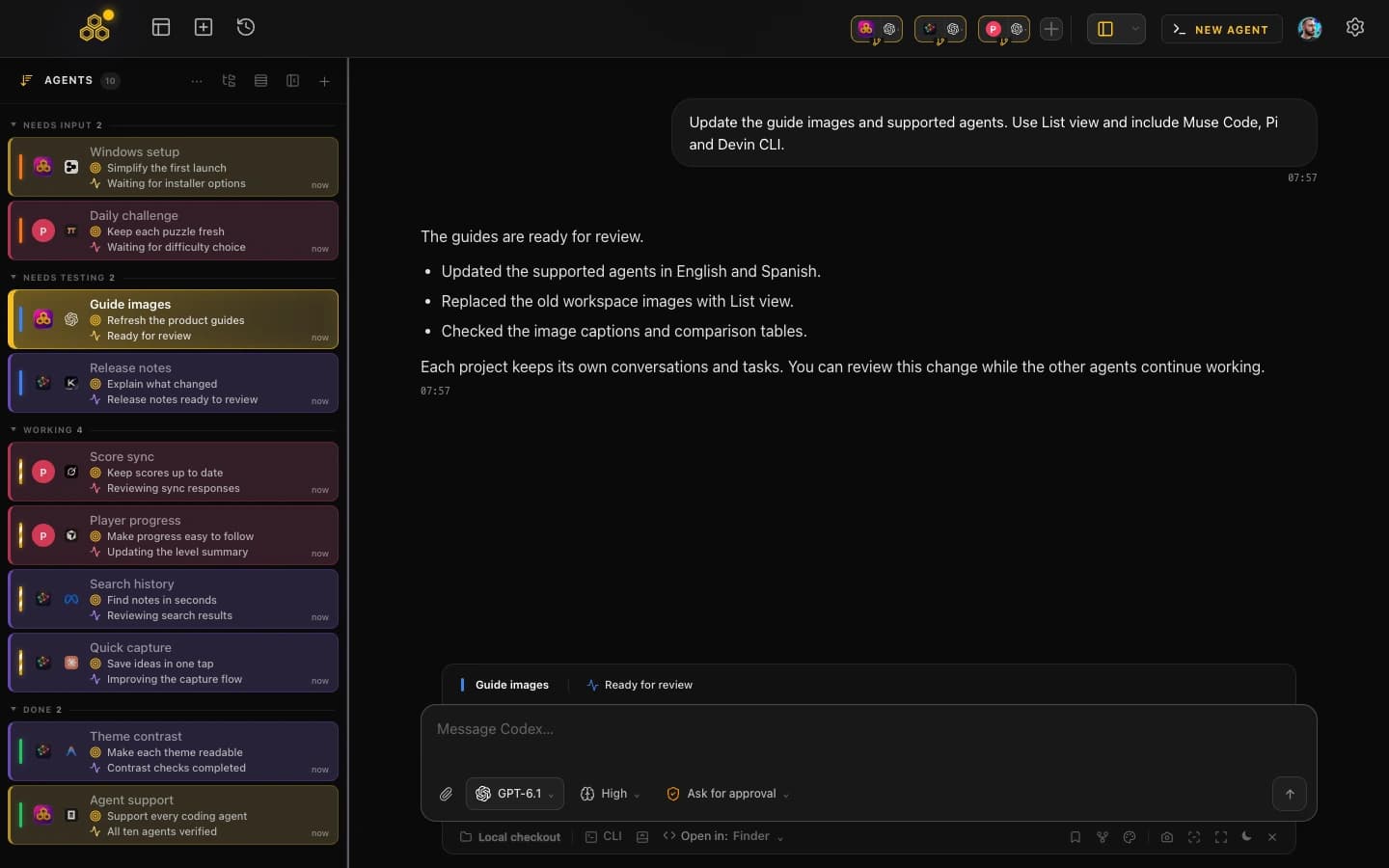
CodeAgentSwarm es una app de escritorio para ejecutar varias sesiones de CLI de IA en paralelo con visibilidad real. Funciona en macOS, Windows y Linux, y no es un proveedor de modelos, así que cada sesión de Antigravity CLI sigue usando tu propio inicio de sesión de Google y tu propia instalación de agy. La app solo le da un sitio donde vivir a las sesiones: varios terminales en un espacio de trabajo, con el agente elegido por terminal desde el selector SELECT AI AGENT.
Esto importa sobre todo durante una transición. Si tu equipo tenía sesiones de Gemini CLI repartidas por pestañas, puedes pasarlas a Antigravity CLI y mantener exactamente la misma configuración de varias sesiones, sin hacer malabares con terminales a mano. Y como el agente es por terminal, no te quedas encerrado: un terminal en Antigravity CLI, otro en Claude Code, un tercero en Codex CLI, todos compartiendo un mismo historial con búsqueda.
- Ejecuta varias sesiones de Antigravity CLI a la vez, cada una independiente
- Mezcla Antigravity CLI con Claude Code y Codex CLI por terminal
- Recibe una notificación de escritorio cuando una sesión termina o necesita tu intervención
- Mantén un historial de conversaciones con búsqueda en todos los terminales
Para el paso a paso de ejecutar muchas sesiones de Antigravity a la vez, mira ejecutar varias sesiones de Antigravity CLI. Para el patrón más amplio entre proveedores, empieza por el hub del enjambre de agentes CLI de IA.
Si vienes del antiguo flujo de Gemini CLI, se traslada directamente: ejecutar varias sesiones de Antigravity CLI y la guía del enjambre de agentes de Antigravity describen el mismo patrón sobre agy.
Preguntas frecuentes
¿Gemini CLI está muerto o descontinuado?
Para las cuentas personales, sí. El 18 de junio de 2026 Gemini CLI dejó de dar servicio a los usuarios gratuitos y a los suscriptores de Google AI Pro y Ultra, y Google los pasó a Antigravity CLI, que corre bajo el comando agy. Gemini CLI sigue mantenido para clientes empresariales de Gemini Code Assist en Google Cloud y funciona con claves de pago de la API de Gemini. El anuncio está en el blog de desarrolladores de Google y hay una discusión fijada en el repo de gemini-cli en GitHub con los detalles.
¿Tengo que migrar de Gemini CLI a Antigravity CLI?
Si usabas Gemini CLI con una cuenta personal de Google, sí, porque ya no da servicio a esas cuentas. Los clientes empresariales de Code Assist y quienes usan una clave de pago de la API pueden seguir con él. La parte buena es que migrar es corto: instala Antigravity CLI con un script y acepta el aviso de importación en el primer arranque. Tu configuración existente se traslada, así que no reconstruyes tu setup desde cero.
¿Se trasladan mi configuración y mis servidores MCP de Gemini CLI?
Casi todo. Antigravity CLI reutiliza el mismo home ~/.gemini y en el primer arranque ofrece convertir tus extensiones y ajustes de Gemini CLI. Los servidores MCP pasan a ~/.gemini/config/mcp_config.json y tu ~/.gemini/GEMINI.md global sigue funcionando. Los temas de terminal personalizados pueden no pasar, y las skills de proyecto en .gemini/skills/ hay que moverlas a .agents/skills/. Si falta algo, ejecuta agy plugin import gemini.
¿Cuál es la diferencia entre Antigravity CLI y Gemini CLI?
Antigravity CLI viene como un único binario compilado sin runtime de Node ni de Python, mientras que Gemini CLI era una herramienta de npm/Node. Antigravity CLI ofrece modelos de Gemini, Claude y de pesos abiertos en el mismo terminal, según tu plan, mientras que Gemini CLI era solo Gemini. Antigravity CLI es multiagente por defecto y puede coordinar subagentes, mientras que Gemini CLI era un único chat lineal. Además reutiliza el home ~/.gemini e importa tu config antigua.
¿Antigravity CLI es mejor que Gemini CLI?
Es el sucesor con soporte, así que es el que va a seguir mejorando. Suma capacidades reales sobre Gemini CLI: instalación de un solo binario sin runtime de Node, varias familias de modelos en un mismo terminal, y un diseño multiagente. Si cada cambio encaja con tu flujo es cosa tuya, pero para las cuentas personales Gemini CLI ya no funciona, así que Antigravity CLI es la herramienta actual a usar.
¿Puedo seguir usando Gemini CLI?
Solo en algunos casos. Gemini CLI sigue mantenido para clientes empresariales de Gemini Code Assist en Google Cloud y acepta claves de pago de la API de Gemini. Con una cuenta gratuita o una suscripción a Google AI Pro o Ultra dejó de atender peticiones el 18 de junio de 2026, así que el camino para esos usuarios es instalar Antigravity CLI e importar su config.
¿Antigravity CLI usa modelos Gemini?
Sí, y lidera con ellos. A octubre de 2026 Gemini 3.8 Flash está disponible en todos los planes y Gemini 4 Argon en los planes de pago de Google AI. También va más allá de Gemini: el mismo terminal ofrece modelos Claude y, en el plan gratuito hasta el 2 de noviembre de 2026, GPT-OSS 120B. Elige con /model o --model, y ejecuta agy models para ver lo que incluye tu plan.