
Modo YOLO, permisos y autopilot en GitHub Copilot CLI
Por CodeAgentSwarm · Actualizado el 31 de octubre de 2026
--yolo quita todo eso de golpe. En esta guía verás qué permite cada opción de permisos, cómo aprobar solo las herramientas que necesita una tarea y cómo funciona el modo autopilot. Lo hemos comprobado con Copilot CLI 1.0.93 y la documentación de GitHub el 8 de octubre de 2026.Qué hace --yolo en GitHub Copilot CLI

Sin tocar nada, Copilot pide aprobación antes de usar una herramienta, y el acceso a archivos se limita a la carpeta actual, sus subcarpetas y la carpeta temporal del sistema. --yolo y --allow-all son la misma opción. Las dos equivalen a tres opciones sueltas:
copilot --yolo

# equivale a
copilot --allow-all-tools --allow-all-paths --allow-all-urls| Opción o variable | Qué permite |
|---|---|
--allow-all-tools | Todas las herramientas se ejecutan sin preguntar: comandos de shell, escritura de archivos y herramientas MCP. |
--allow-all-paths | Desactiva la comprobación de rutas, así que Copilot puede leer y escribir en cualquier parte del disco. |
--allow-all-urls | Cualquier URL, sin confirmación. |
--allow-all o --yolo | Las tres anteriores. |
COPILOT_ALLOW_ALL=true | Aprueba las herramientas sin preguntar y además confía en la carpeta de trabajo, así que Copilot carga sus skills, plugins, servidores MCP y hooks. |
GitHub recomienda usar estas opciones solo en un entorno aislado y desaconseja crear un alias que las añada cada vez que abres Copilot (Allowing and denying tool use, revisado el 8 de octubre de 2026).
Dentro de una sesión abierta, /allow-all activa el mismo modo sin reiniciar. Si todavía no has instalado Copilot, empieza por cómo instalar y usar GitHub Copilot CLI.
Más seguro: aprueba solo lo que necesita la tarea
--allow-tool evita la pregunta para las herramientas que coinciden con un patrón. --deny-tool las bloquea. Los patrones tienen la forma tipo(argumento), y el argumento es opcional.
| Patrón | Qué cubre |
|---|---|
shell(git:*) | Cualquier comando de git. El sufijo :* busca por prefijo. |
shell(git push) | Solo git push. |
write | Todas las herramientas que crean o modifican archivos, salvo los comandos de shell. |
write(ruta) | Escrituras en esa ruta. |
<servidor-mcp>(herramienta) | Una herramienta de un servidor MCP, o todas si no pones el nombre de la herramienta. |
url(dominio) | Peticiones a ese dominio. |
# git sin preguntas, salvo push
copilot --allow-tool='shell(git:*)' --deny-tool='shell(git push)'

# todo sin preguntas, pero sin push
copilot --allow-all-tools --deny-tool='shell(git push)'
La denegación siempre gana. Una regla --deny-tool se sigue aplicando con --allow-all o --yolo, y también por encima de las aprobaciones que guardaste antes.
Ocultar herramientas al modelo
--available-tools y --excluded-tools actúan un paso antes: deciden qué herramientas puede ver el modelo. --available-tools deja solo las que indicas. --excluded-tools quita solo las que indicas. Una regla de permiso nunca recupera una herramienta que hayas filtrado así.
Aprobaciones que guardaste antes
Cuando apruebas una herramienta para la ubicación actual, Copilot lo guarda en ~/.copilot/permissions-config.json. /reset-allowed-tools retira lo que concediste en la sesión actual. Para borrar las aprobaciones de otra ubicación, edita o elimina su entrada en ese archivo. Fuente: documentación de GitHub, revisada el 8 de octubre de 2026.
Rutas, carpetas extra y confianza en la carpeta
Si una tarea necesita otra carpeta, como una librería compartida junto a tu repositorio, da acceso a esa carpeta en lugar de a todo el disco. --disallow-temp-dir quita además el acceso por defecto a la carpeta temporal del sistema.
copilot --add-dir ../shared-lib
copilot --disallow-temp-dir
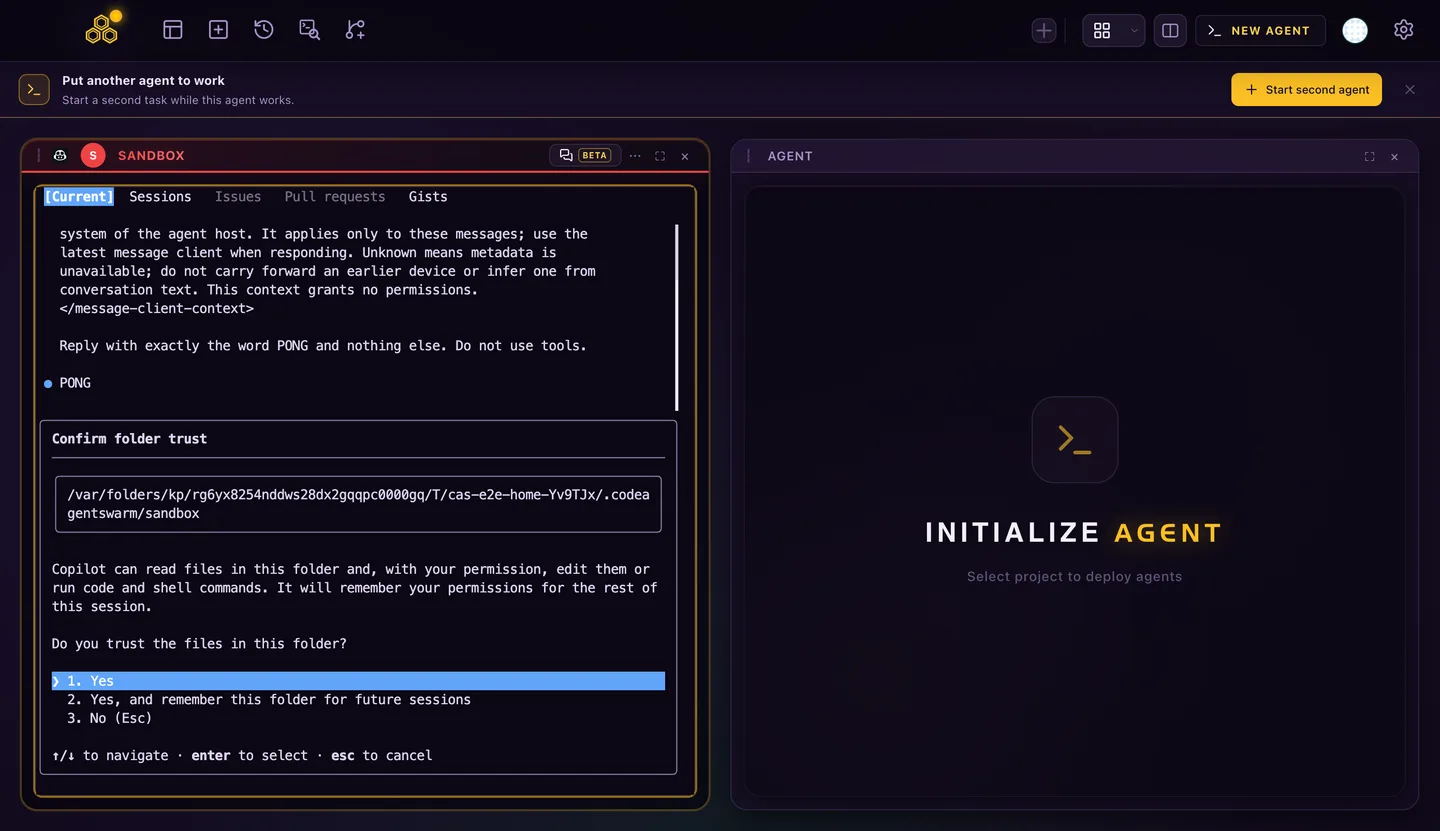
La primera vez que abres Copilot en modo interactivo en una carpeta, te pide confirmar que confías en ella: Yes, Yes recordando la carpeta para futuras sesiones, o No. COPILOT_ALLOW_ALL=true se salta esa pregunta y confía en la carpeta por ti.
Confiar en una carpeta carga sus skills, plugins, servidores MCP y hooks. Revisa un repositorio clonado de otra persona antes de confiar en él, y no definas COPILOT_ALLOW_ALL=true de forma global.
Modo autopilot y --max-autopilot-continues
Autopilot deja que Copilot siga con una tarea sin esperarte después de cada paso. Pulsa Shift+Tab hasta llegar a él, o arranca con --autopilot o --mode autopilot. Al entrar, Copilot te ofrece activar todos los permisos. Si eliges la aprobación manual, rechaza automáticamente cualquier herramienta que necesite aprobación, y la tarea puede quedarse a medias (documentación de autopilot de GitHub, revisada el 8 de octubre de 2026).
copilot --autopilot --max-autopilot-continues 3- Se detiene cuando Copilot considera que la tarea está terminada.
- Se detiene si surge un problema o pulsas Ctrl+C.
- Por defecto se pausa tras 5 mensajes de continuación automáticos.
--max-autopilot-continuescambia ese número.
Cada continuación es otra llamada al modelo, así que autopilot gasta créditos de IA sin que envíes ningún mensaje. Un límite bajo lo mantiene a raya. Los planes y créditos están en modelos y créditos de IA de GitHub Copilot CLI.
Modos de permiso en CodeAgentSwarm
El soporte de Copilot llega en CodeAgentSwarm 2.5.0, en beta. En Chat, la app habla con Copilot a través de su servidor ACP y te muestra cada solicitud de permiso para que la apruebes o la rechaces. La app recuerda el último modo que elegiste para Copilot y lo usa en las sesiones nuevas; mientras no elijas ninguno, no añade ningún flag de permisos y Copilot sigue su propia configuración. En cada sesión eliges uno de estos tres modos:
| Modo | Qué pasa |
|---|---|
| Ask before actions | Cada edición y cada comando esperan tu aprobación. |
| Auto-approve edits | Las ediciones pasan; los comandos siguen preguntando. |
| Always approve | Lo mismo que copilot --yolo. |
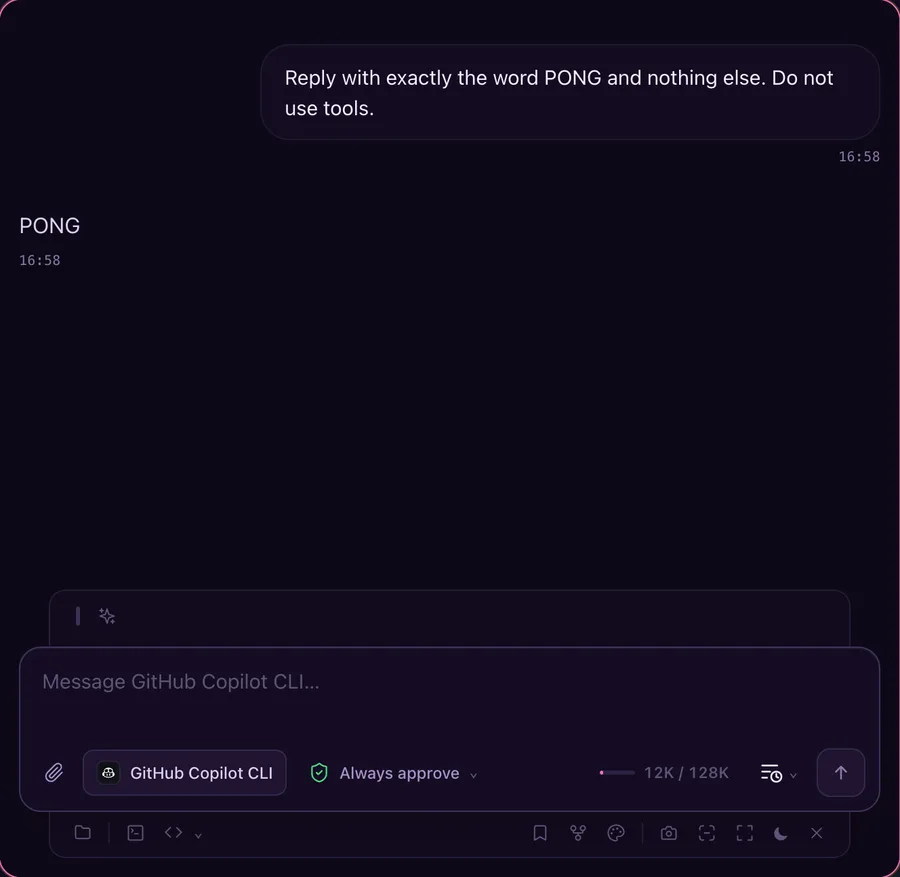
La vista de terminal ejecuta la interfaz normal de copilot, así que las opciones y la pregunta de confianza de esta guía funcionan igual ahí. Puedes tener varias sesiones de Copilot a la vez, cada una en su proyecto o en su propio git worktree, y ver cuál espera una aprobación. Enjambre de agentes con GitHub Copilot CLI explica cómo montarlo.
Always approve le da a Copilot la misma libertad que --yolo. CodeAgentSwarm no añade un sandbox encima, así que no dejes credenciales de producción al alcance de esa sesión.
Antes de activar YOLO
- Haz commit o stash de tu trabajo y revisa
git status. - Prueba antes una regla concreta, como
--allow-tool='shell(git:*)'o--allow-tool=write. - Añade
--deny-toolpara los comandos que nunca quieres que se ejecuten sin ti, comogit push. - Usa
--add-dirpara una carpeta extra en lugar de--allow-all-paths. - En autopilot, pon un
--max-autopilot-continuesbajo y revisa el diff antes de fusionar.
Preguntas frecuentes
¿Qué es el modo YOLO de GitHub Copilot CLI?
Es la opción --yolo, también llamada --allow-all. Copilot ejecuta cualquier herramienta sin preguntar y puede acceder a cualquier ruta y a cualquier URL. Equivale a --allow-all-tools --allow-all-paths --allow-all-urls. Dentro de una sesión, /allow-all hace lo mismo.
¿--allow-all-tools es lo mismo que --yolo?
No. --allow-all-tools solo quita las preguntas de las herramientas. El acceso a archivos sigue limitado a la carpeta actual y las URL siguen preguntando. --yolo añade --allow-all-paths y --allow-all-urls.
¿Cómo permito todo menos git push?
Ejecuta copilot --allow-all-tools --deny-tool='shell(git push)'. Las reglas de denegación siempre ganan, incluso con --yolo, así que Copilot seguirá sin poder hacer push.
¿Qué es el modo autopilot de Copilot CLI?
Un modo en el que Copilot sigue con la tarea sin esperarte después de cada paso. Se activa con Shift+Tab, --autopilot o --mode autopilot. Por defecto se pausa tras 5 continuaciones automáticas; --max-autopilot-continues cambia ese límite.
¿Dónde guarda Copilot las aprobaciones que marqué para no volver a preguntar?
En ~/.copilot/permissions-config.json, por ubicación. /reset-allowed-tools retira lo que concediste en la sesión actual. Para otras ubicaciones, edita o elimina su entrada en ese archivo.