
Cómo instalar y usar GitHub Copilot CLI
Por CodeAgentSwarm · Actualizado el 31 de octubre de 2026
copilot. Esta guía explica la instalación, el inicio de sesión, los modelos, MCP, el historial y los límites que encontramos al probar la versión 1.0.93 el 8 de octubre de 2026.Qué es GitHub Copilot CLI

GitHub Copilot CLI es un agente de terminal: lee tu proyecto, edita archivos y ejecuta comandos cuando los apruebas. El comando es copilot y el paquete de npm es @github/copilot. También funciona como servidor del Agent Client Protocol con copilot --acp --stdio, que GitHub publica como versión preliminar pública.
No es la antigua extensión gh copilot, que solo sugería y explicaba comandos de shell.
Instálalo en macOS, Linux o Windows
| Método | Comando |
|---|---|
| Script oficial (macOS, Linux) | curl -fsSL https://gh.io/copilot-install | bash |
| Homebrew (macOS, Linux) | brew install --cask copilot-cli |
| WinGet (Windows) | winget install GitHub.Copilot |
| npm (Node.js 22 o posterior) | npm install -g @github/copilot |
Fuente: documentación de instalación de GitHub, revisada el 8 de octubre de 2026. Sin permisos de administrador, el script instala ~/.local/bin/copilot. Comprueba el resultado con copilot --version.
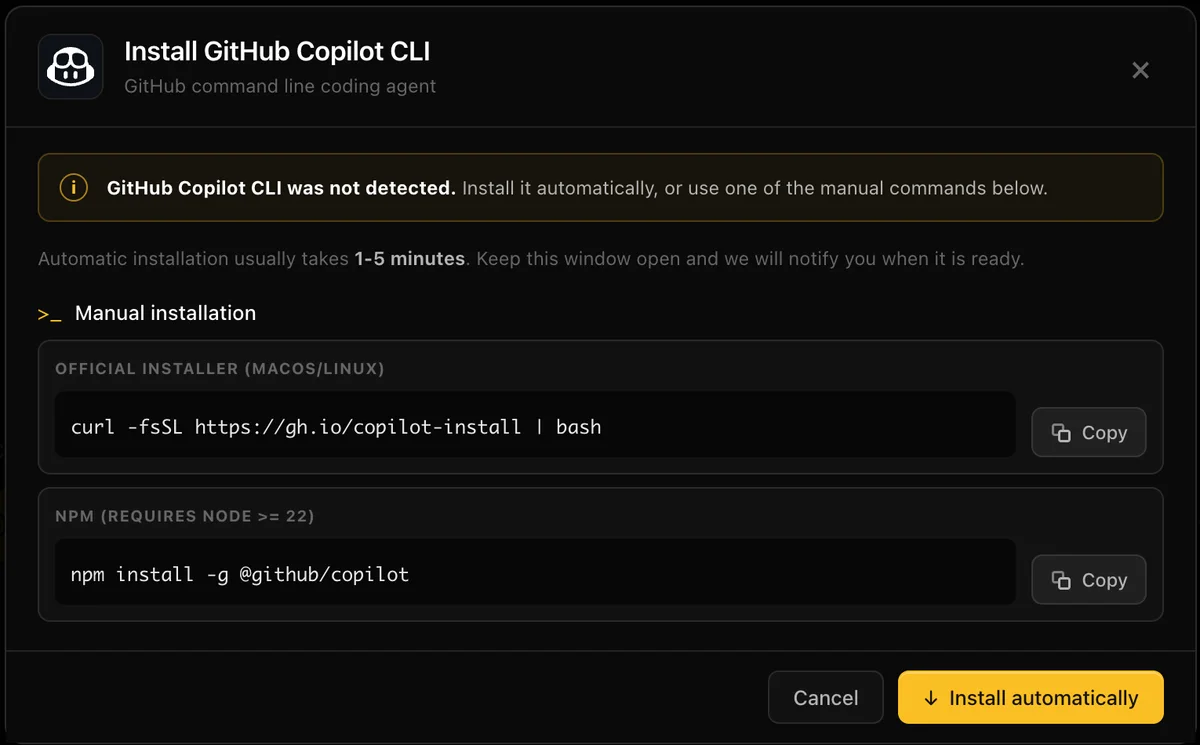
En CodeAgentSwarm, elige GitHub Copilot CLI en el selector de agentes o pulsa Install en Settings > Providers. La app descarga el archivo oficial para tu sistema desde la versión publicada en GitHub, lo verifica con las sumas de comprobación publicadas y deja el binario en la misma carpeta ~/.local/bin que usa el script. Las actualizaciones siguen el método que usaste: npm, Homebrew, WinGet o el instalador de la app.
Windows en x64 y ARM64
GitHub publica compilaciones distintas para Windows x64 y ARM64. WinGet elige la correcta. El instalador de CodeAgentSwarm descarga el zip que corresponde, lo comprueba y extrae copilot.exe en %LOCALAPPDATA%\copilot-cli. Si ya existe una instalación de WinGet o npm, la detecta y usa esa.
En Windows, Copilot ejecuta los comandos con PowerShell. El ajuste powershellFlags controla cómo se inicia.
Inicia sesión con un código de dispositivo
copilot login --device-codeEl comando muestra https://github.com/login/device y un código de un solo uso. Abre la página, escribe el código y aprueba el acceso. Chat ejecuta el mismo proceso cuando pulsas Sign in, así que no tienes que pegar nada de vuelta.
Copilot guarda el token en el llavero del sistema. También acepta COPILOT_GITHUB_TOKEN, GH_TOKEN y GITHUB_TOKEN, en ese orden, y si no hay ninguno usa la cuenta de GitHub CLI (gh) con sesión iniciada. Consulta la documentación de autenticación de GitHub.
Con un proveedor de modelos propio (BYOK) mediante las variables COPILOT_PROVIDER_* no necesitas iniciar sesión en GitHub.
Úsalo en Chat o en la terminal
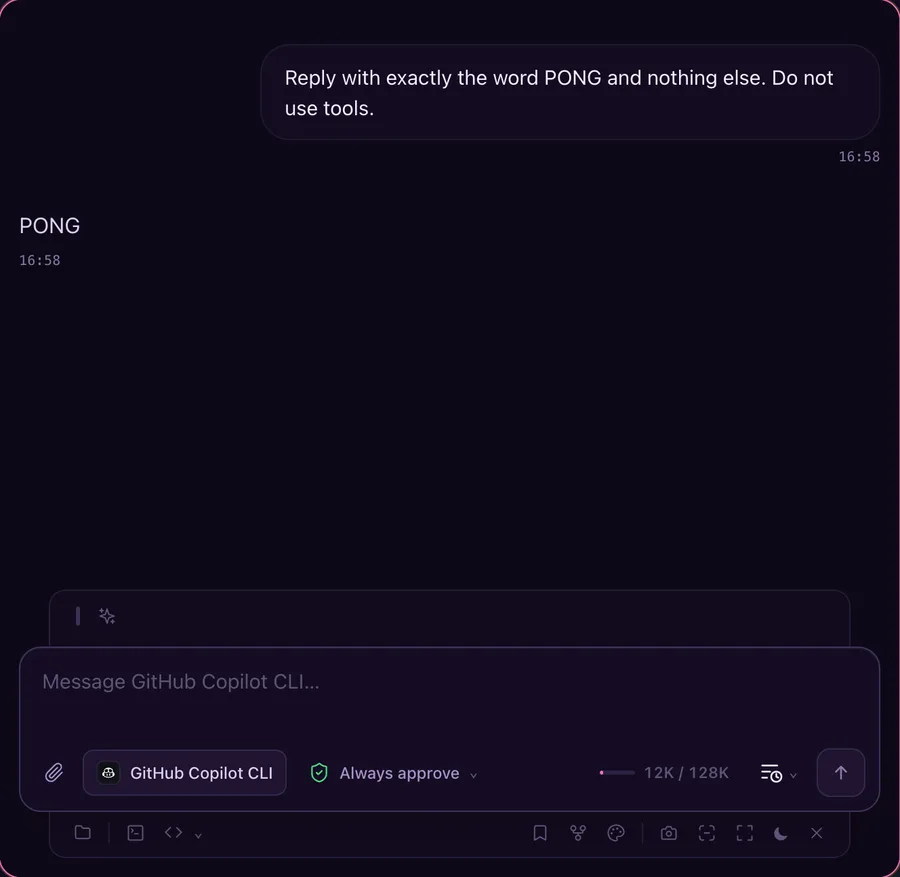
Chat se comunica con el servidor ACP. Muestra los modelos que ofrece tu cuenta, los modos Agent, Plan y Autopilot, las solicitudes de permiso que puedes aprobar, los adjuntos de imagen y un botón para detener el turno. La vista de terminal ejecuta la interfaz normal de copilot, y una sesión iniciada en Chat continúa en la terminal.
- Ask before actions: cada edición y cada comando esperan tu aprobación.
- Auto-approve edits: las ediciones pasan; los comandos siguen preguntando.
- Always approve: equivale a
copilot --yolo.
Historial, reanudar y confianza en la carpeta
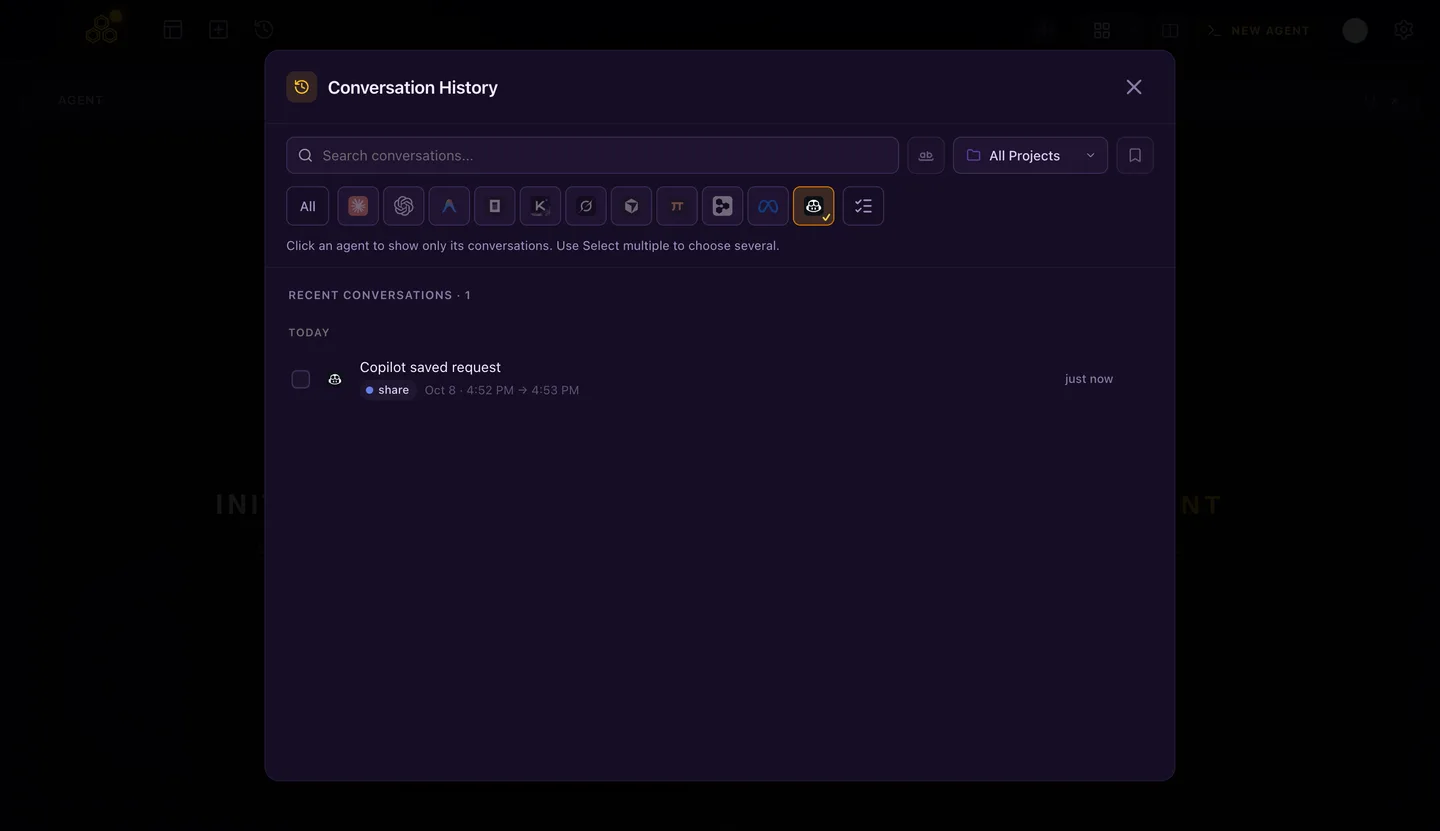
Copilot guarda cada sesión en ~/.copilot/session-state/<id>/. CodeAgentSwarm muestra esas sesiones en el historial de conversaciones, las filtra por agente y proyecto, busca en sus mensajes y reabre cualquiera en Chat o con copilot --resume <id>. Los turnos de un subagente quedan dentro de la sesión que lo lanzó, así que cada fila es una conversación que puedes reanudar.
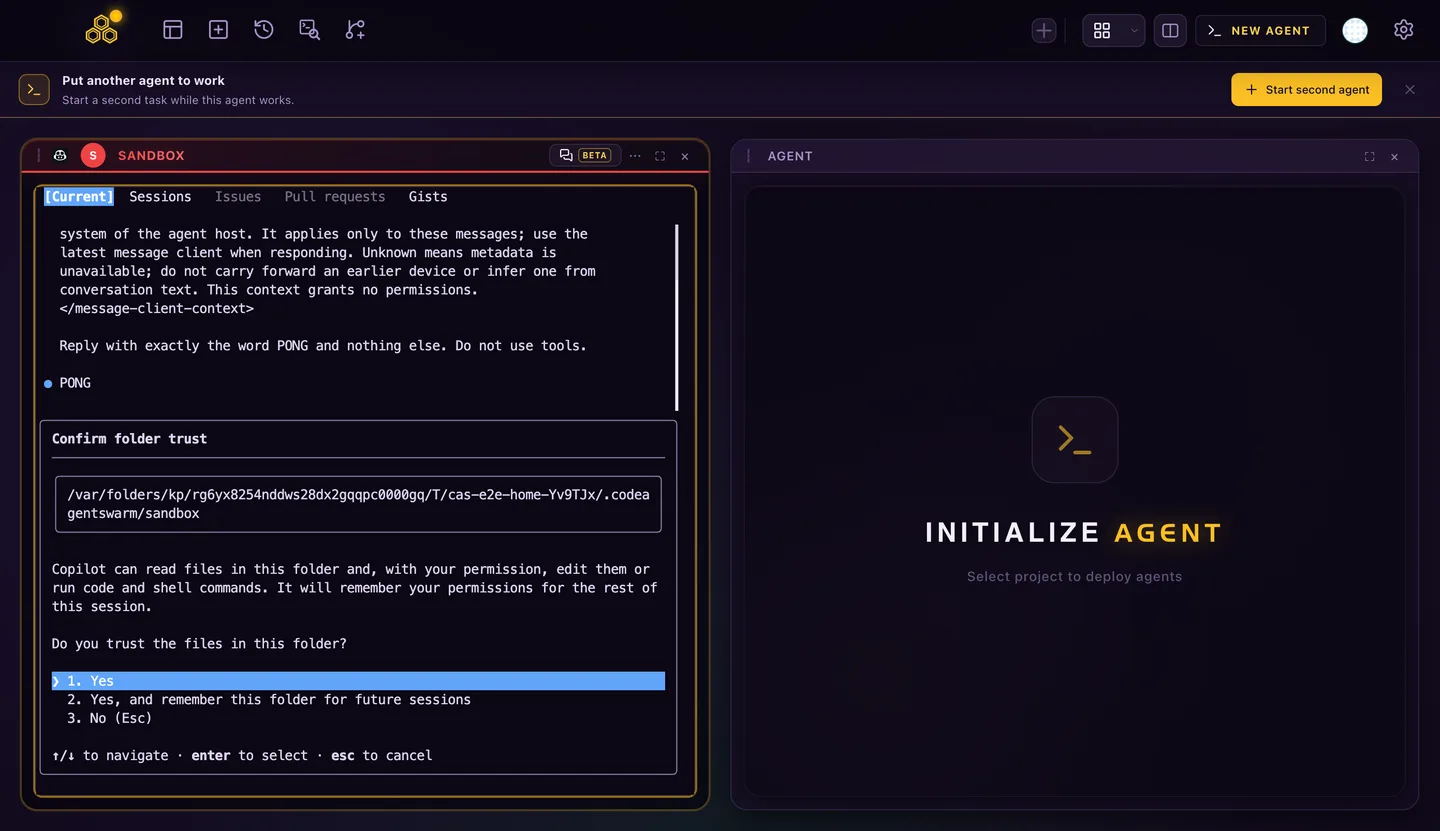
La primera vez que la terminal abre Copilot en una carpeta, Copilot pregunta si confías en ella. Esa pregunta es del propio Copilot; respóndela una vez o pide que recuerde la carpeta.
Servidores MCP, instrucciones y skills
| Qué | Dónde |
|---|---|
| Servidores MCP | ~/.copilot/mcp-config.json, además de .mcp.json o .github/mcp.json en un proyecto |
| Instrucciones personales | ~/.copilot/copilot-instructions.md |
| Skills | ~/.copilot/skills/, .github/skills/, .agents/skills/ o .claude/skills/ |
Ejecuta copilot mcp list y copilot instruction list para ver qué cargará una sesión. COPILOT_HOME mueve toda la carpeta ~/.copilot.
Si lo permites en Settings > Privacy, CodeAgentSwarm añade sus herramientas de tareas y títulos como una entrada MCP y una sección breve de instrucciones. Tus servidores no cambian, y al desactivar la opción solo se quita esa entrada. Si tu organización de GitHub desactiva los servidores MCP de terceros para Copilot, esas herramientas no están disponibles con esa cuenta y la app te avisa; no se salta la política.
Límites que conviene conocer
- El esfuerzo de razonamiento es una opción de arranque (
--reasoning-effort), así que Chat no muestra un selector de esfuerzo para Copilot. Si elegiste un nivel en otro sitio, se aplica al abrir la terminal. - Los títulos de conversación y los mensajes de commit necesitan una ejecución sin herramientas. Copilot 1.0.93 se bloqueaba en ese modo, así que elige otro proveedor para esas dos ayudas.
- El servidor ACP es una versión preliminar. Los comandos que abren un selector, como
/logino/resume, no funcionan dentro de Chat. - El texto de un subagente puede aparecer en Chat antes de la respuesta principal.
Los planes y el uso están en modelos, créditos de IA y límites de GitHub Copilot CLI. Para compararlo con otras herramientas, consulta las mejores herramientas para usar varios agentes de IA en paralelo.
- Instalación por sistema: Copilot CLI en Windows y Copilot CLI en Linux.
- Modo YOLO, permisos y autopilot: qué deja pasar de verdad cada regla.
- MCP, instrucciones e historial de sesiones: archivos de configuración y reanudación.
- Varias sesiones de Copilot en paralelo, y en qué se diferencia de
/fleet. - GitHub Copilot CLI vs Claude Code: precio, modelos y configuración, uno al lado del otro.
Preguntas frecuentes
¿GitHub Copilot CLI es gratis?
Copilot Free no tiene créditos de IA, pero Copilot CLI funciona con selección automática de modelo dentro de una asignación mensual limitada de Chat. Los planes de pago añaden créditos de IA que Copilot CLI consume. CodeAgentSwarm no incluye una suscripción a Copilot.
¿Necesito Node.js para instalar GitHub Copilot CLI?
Solo para el paquete de npm, que requiere Node.js 22 o posterior. El script oficial, Homebrew, WinGet y el instalador de CodeAgentSwarm usan el binario independiente.
¿GitHub Copilot CLI funciona en Windows ARM64?
Sí. GitHub publica compilaciones de Windows para x64 y ARM64, y tanto WinGet como el instalador de CodeAgentSwarm eligen la que corresponde al equipo.
¿Dónde guarda GitHub Copilot CLI sus sesiones?
En ~/.copilot/session-state, una carpeta por sesión. Define COPILOT_HOME para moverla. CodeAgentSwarm lee esa carpeta para listar, buscar y reanudar sesiones.
¿Por qué Copilot usa mi cuenta de GitHub CLI?
Copilot recurre a las credenciales de GitHub CLI cuando no tiene un inicio de sesión ni un token propios. Ejecuta copilot login para entrar con otra cuenta.