
Interfaz gráfica para Codex: una app de escritorio visual para OpenAI Codex CLI
Por CodeAgentSwarm · Actualizado el 5 de octubre de 2026
Cuándo usar una interfaz gráfica para Codex
Si buscas un comando o quieres continuar una única sesión, puedes hacerlo desde Codex CLI. CodeAgentSwarm resulta útil cuando quieres ver varias sesiones, cambiar de proyecto o encontrar una conversación entre distintos agentes. Es una aplicación independiente. Para la interfaz de escritorio de OpenAI, consulta la documentación oficial de codex app.
| Tu objetivo | Por dónde empezar |
|---|---|
| Ejecutar una tarea en el terminal | Usa Codex CLI con el proyecto y los permisos adecuados. |
| Supervisar varias sesiones | Configura varias sesiones de Codex |
| Encontrar y continuar una conversación | Consulta la guía de historial |
| Empezar desde Windows | Revisa la configuración de Codex en Windows |
Para probar la app, descarga CodeAgentSwarm con el botón de esta página, abre tu proyecto y elige Codex al crear una sesión. Usa Chat para una conversación integrada o el terminal si prefieres la interfaz de la CLI.
Qué puedes hacer en CodeAgentSwarm
Ver sesiones independientes
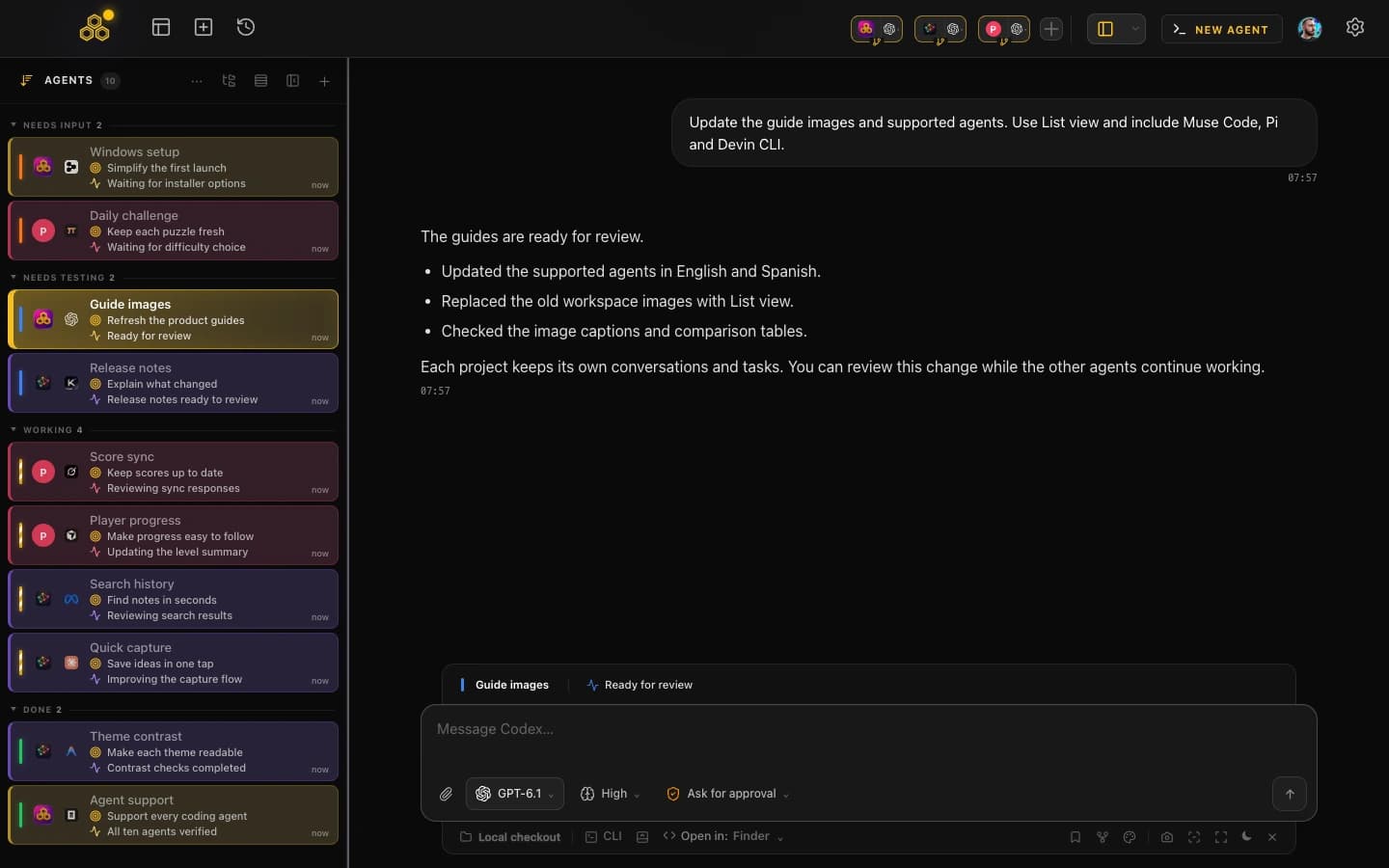
Cada sesión puede trabajar en una tarea o proyecto. Puedes consultar sus títulos y estados desde la cuadrícula o la lista, y abrir la conversación que necesita tu atención. Si dos tareas modifican los mismos archivos, prepara worktrees separados.
Organizar tareas
El tablero permite organizar el trabajo. Con el MCP de CodeAgentSwarm configurado, puedes pedir al agente que consulte y actualice las tareas correspondientes. Comprueba el resultado antes de dar una tarea por cerrada.
Buscar conversaciones
Busca texto en las conversaciones guardadas y filtra por proyecto o agente. Abre el resultado para recuperar el contexto. Codex también tiene comandos propios de reanudación; la app añade una vista compartida entre agentes.
Revisar cambios
Revisa los archivos modificados y el diff del proyecto antes de hacer commit. Las sesiones que comparten una carpeta también comparten sus archivos: abrir dos chats no separa sus cambios automáticamente.
Atender avisos
Usa las notificaciones y los estados de las sesiones para volver a una conversación cuando necesita respuesta. Revisa los permisos de notificación del sistema si no recibes avisos.
Elegir los permisos
Comprueba el modo de permisos de cada sesión. Turbo Mode en el terminal de Codex omite aprobaciones y sandbox; no añade un bloqueo automático de comandos peligrosos. La guía de Codex YOLO y sandbox explica las opciones.
Configurar proyectos y herramientas
Guarda los proyectos que usas y añade las skills o conexiones MCP que necesites. Las herramientas externas pueden requerir su propia configuración y cuenta.
Codex CLI o interfaz gráfica
Una tarea desde el terminal
La CLI ofrece conversación, ejecución de comandos y reanudación de sesiones. Si ese flujo ya te funciona, puedes seguir utilizándolo. No necesitas una app adicional para activar las opciones de Codex.
Varios proyectos y agentes
Cuando alternas entre tareas, una vista compartida te ayuda a encontrar la conversación correcta y comprobar qué está pendiente. Ese es el motivo para probar CodeAgentSwarm con trabajo real.
Probarlo con una tarea conocida
Empieza con un proyecto que conozcas y una tarea pequeña. Comprueba cómo se ven los mensajes, dónde encuentras el historial y cómo revisas el diff. Añade una segunda sesión cuando tengas claro el recorrido.
Descargar y configurar CodeAgentSwarm para Codex
- Descarga el instalador de CodeAgentSwarm para tu sistema con el botón de esta página. En el móvil puedes enviarte el enlace por email.
- Instala la app y abre o añade la carpeta de tu proyecto.
- Crea una sesión, selecciona Codex y elige Chat o terminal.
- Completa la configuración y el inicio de sesión de Codex si todavía faltan. Usa tu cuenta del proveedor.
- Comprueba los permisos, envía una tarea pequeña y revisa los cambios antes de continuar.
La app pública está disponible para macOS, Windows y Linux. El acceso a modelos y sus límites dependen de tu cuenta de Codex. CodeAgentSwarm no incluye una suscripción de OpenAI.
Preguntas frecuentes
¿Qué es una interfaz gráfica de Codex?
Es una interfaz visual para trabajar con Codex. CodeAgentSwarm ofrece Chat, terminales, historial y revisión de cambios del proyecto en una app independiente para macOS, Windows y Linux.
¿CodeAgentSwarm es la app oficial de OpenAI?
No. Es una aplicación independiente que integra Codex junto con otros agentes. Usa tu cuenta del proveedor y no incluye acceso adicional a modelos.
¿Puedo usar CodeAgentSwarm con Codex en Windows?
Sí. Descarga el instalador de Windows, abre tu proyecto, selecciona Codex y completa su configuración e inicio de sesión.
¿Hay una versión de CodeAgentSwarm para Linux?
Sí. Desde la versión 2.4.1, CodeAgentSwarm funciona en Linux con paquetes .deb y AppImage para x64 y ARM64, probados en Ubuntu y Fedora. Usas Codex con tu propia cuenta, igual que en macOS y Windows.
¿Tengo que usar Turbo Mode?
No. Puedes trabajar con los permisos normales. Turbo Mode del terminal de Codex omite aprobaciones y sandbox, y no es necesario para abrir varias sesiones.
¿Puedo usar mi cuenta de Codex?
Sí. Usa tu cuenta de Codex y los límites que te correspondan. CodeAgentSwarm no sustituye el acceso ni la facturación del proveedor.