
Cómo ejecutar Codex CLI en Windows: instalación nativa o WSL
Por CodeAgentSwarm · Actualizado el 24 de junio de 2026
Respuesta rápida: sí, Codex CLI funciona en Windows
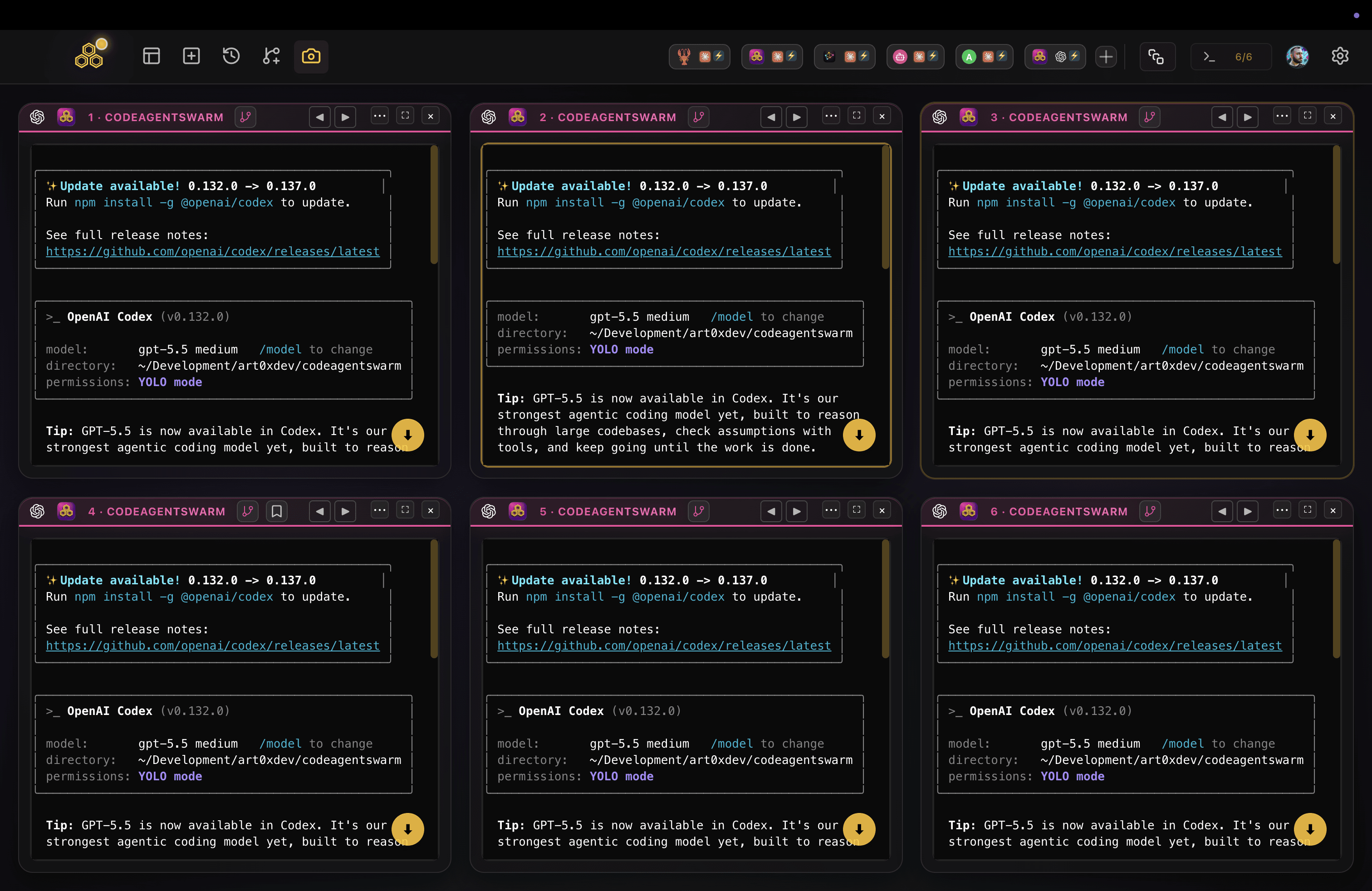
Respuesta rápida: instala Node.js, abre PowerShell e instala @openai/codex con npm. Cuando termine, ejecuta codex dentro de la carpeta de un proyecto e inicia sesión con tu cuenta de OpenAI.
# PowerShell - instala Codex CLI globalmente con npm
npm install -g @openai/codex

# Verifica la instalación
codex --version

# Arranca Codex dentro de la carpeta de un proyecto
codex
Eso es todo el camino nativo en Windows: Node.js y una instalación con npm. No necesitas WSL solo para ejecutar Codex CLI. WSL pasa a ser la mejor opción únicamente cuando tu propio proyecto depende de herramientas de Linux, algo que vemos más abajo.
Para los comandos exactos de instalación y las últimas opciones, consulta el repositorio oficial de OpenAI Codex CLI, ya que el método de instalación va cambiando con el tiempo. Esta guía es el espejo de nuestra guía de Claude Code en Windows, pero para OpenAI Codex.
Qué necesitas antes de instalar
- Windows 10 o Windows 11, de 64 bits. Codex CLI es una herramienta de línea de comandos que ejecutas desde un terminal.
- Node.js (una versión LTS reciente) y npm, que viene con Node.js. Es lo que necesita la instalación nativa en Windows.
- Un terminal: Windows Terminal o PowerShell, los dos vienen con Windows. PowerShell sirve perfectamente para instalar y ejecutar Codex.
- Una cuenta de OpenAI con acceso a Codex, para iniciar sesión la primera vez que lo ejecutes.
Si aún no tienes Node.js, instálalo desde la web oficial de Node.js o con un gestor de paquetes de Windows como WinGet (winget install OpenJS.NodeJS.LTS). Después de instalarlo, cierra y vuelve a abrir el terminal para que node y npm queden en tu PATH.
Instalación nativa en Windows paso a paso
Con Node.js ya en su sitio, instalar Codex CLI de forma nativa en Windows lleva más o menos un minuto:
- Abre Windows Terminal o PowerShell. No hace falta ejecutarlo como administrador.
- Comprueba que Node.js está listo con
node --versionynpm --version. - Instala Codex CLI globalmente:
npm install -g @openai/codex - Cierra y vuelve a abrir el terminal para que el nuevo comando quede en tu PATH.
- Ejecuta
codex --versionpara confirmar que está instalado.
Para actualizar Codex más adelante, vuelve a ejecutar el mismo comando de npm, que descarga la última versión publicada:
npm install -g @openai/codex@latestSi npm install -g falla con un error de permisos, evita ejecutar PowerShell como administrador solo para forzarlo. La solución más limpia es una configuración de Node.js donde tu carpeta global de npm viva dentro de tu perfil de usuario, algo que el instalador estándar de Node.js en Windows ya deja resuelto.
Primer arranque: iniciar sesión
- Abre un terminal en la carpeta de un proyecto y escribe
codex. - La primera vez, Codex te guía para iniciar sesión con tu cuenta de OpenAI.
- Tu navegador se abre con el login de OpenAI. Inicia sesión y vuelve al terminal.
- De vuelta en el terminal, ya está: pídele a Codex algo sobre tu código y déjalo trabajar.
Una vez que inicias sesión, Codex recuerda tus credenciales, así que la próxima vez que ejecutes codex en cualquier carpeta arranca directamente. Cada terminal que abras es su propia sesión de Codex independiente.
Ejecutar Codex CLI en WSL (y cuándo es mejor opción)
WSL (Subsistema de Windows para Linux) te permite ejecutar un entorno Linux real dentro de Windows. Codex CLI funciona ahí exactamente igual, y hay dos escenarios donde WSL es la mejor opción:
- Tu proyecto depende de herramientas de Linux. Si tu cadena de build, scripts o dependencias asumen Linux, ejecuta Codex CLI donde realmente corre tu proyecto para que las rutas y los comandos de shell coincidan.
- Quieres un mayor aislamiento al ejecutar comandos. Cierto sandboxing y el comportamiento de comandos nativos de Linux solo encajan bien dentro de un entorno Linux, que en Windows significa WSL 2.
Para ejecutar Codex dentro de WSL, abre el terminal de tu distribución WSL (no PowerShell), asegúrate de que Node.js y npm están instalados dentro de ese entorno Linux e instala Codex CLI ahí:
# Dentro de tu terminal de WSL (Linux)
npm install -g @openai/codex

# Luego ejecútalo desde tu proyecto
codex
Un detalle a tener en cuenta en WSL: el login por navegador a veces te muestra un código en lugar de redirigir automáticamente. Si pasa, pega ese código en el terminal cuando te lo pida, y mantén los archivos del proyecto dentro del sistema de archivos de Linux para el mejor rendimiento.
Windows nativo vs WSL: ¿cuál usar?
- Windows nativo: lo mejor para proyectos nativos de Windows (.NET, Unity, desarrollo web con herramientas de Windows). Setup más simple, solo Node.js más una instalación con npm, y se ejecuta directamente desde PowerShell.
- WSL 2: lo mejor para toolchains de Linux y para un mayor aislamiento de comandos. Tus archivos viven en el sistema de archivos de Linux, así que los proyectos Linux-first se comportan exactamente igual que en un servidor.
- WSL 1: solo si WSL 2 no está disponible en tu máquina. Tiene problemas conocidos ejecutando binarios nativos, así que usa WSL 2 siempre que puedas.
Si no lo tienes claro, empieza con la nativa. Es el camino con menos fricción en Windows y siempre puedes añadir una instalación en WSL después; las dos pueden convivir en la misma máquina, e incluso puedes apuntar distintos terminales de Codex a distintos setups.
Errores comunes en Windows y cómo arreglarlos
- "codex is not recognized as a command": la carpeta global de binarios de npm no está en tu PATH, o no reabriste el terminal después de instalar. Cierra y vuelve a abrir PowerShell, y confirma que
npm config get prefixapunta a una carpeta que esté en tu PATH. - "npm is not recognized": Node.js no está instalado o no está en tu PATH. Instala Node.js LTS, reabre el terminal y comprueba
node --version. - Errores EACCES o de permisos en
npm install -g: tu carpeta global de npm no es escribible por tu usuario. Reinstala Node.js con el instalador oficial de Windows o configura un prefix de npm dentro de tu perfil de usuario en lugar de forzarlo con permisos de administrador. - Proxy corporativo o errores SSL durante la instalación: configura npm con los datos de tu proxy, o haz la instalación desde una red que no esté detrás del proxy y actualiza después.
- Codex se comporta raro con rutas o comandos de Windows: es probable que tu proyecto espere un shell de Unix. Ejecuta Codex dentro de WSL para ese proyecto, así las rutas y los comandos coinciden.
Para cualquier otra cosa, el repositorio oficial de Codex CLI registra los problemas conocidos y las instrucciones de instalación actuales, que es la fuente de verdad a medida que la herramienta evoluciona.
Ejecutar varias sesiones de Codex en Windows
Con Codex CLI funcionando, el siguiente cuello de botella aparece rápido: un terminal significa una tarea a la vez. Le das algo que hacer a Codex, y a esperar. La mayoría acaba abriendo varias pestañas de terminal y perdiendo la pista de qué agente terminó, cuál está esperando un permiso y qué cambió cada uno.
Ese es el problema que resuelve CodeAgentSwarm, y es una app de escritorio nativa tanto para Windows como para macOS. Ejecuta tu Codex CLI dentro de un espacio de trabajo visual, así que los desarrolladores en Windows tienen una GUI de verdad más varios terminales de Codex en paralelo, con notificaciones de escritorio cuando un agente termina o necesita tu input, historial buscable de todas las sesiones y un diff en vivo de lo que cambió cada terminal.
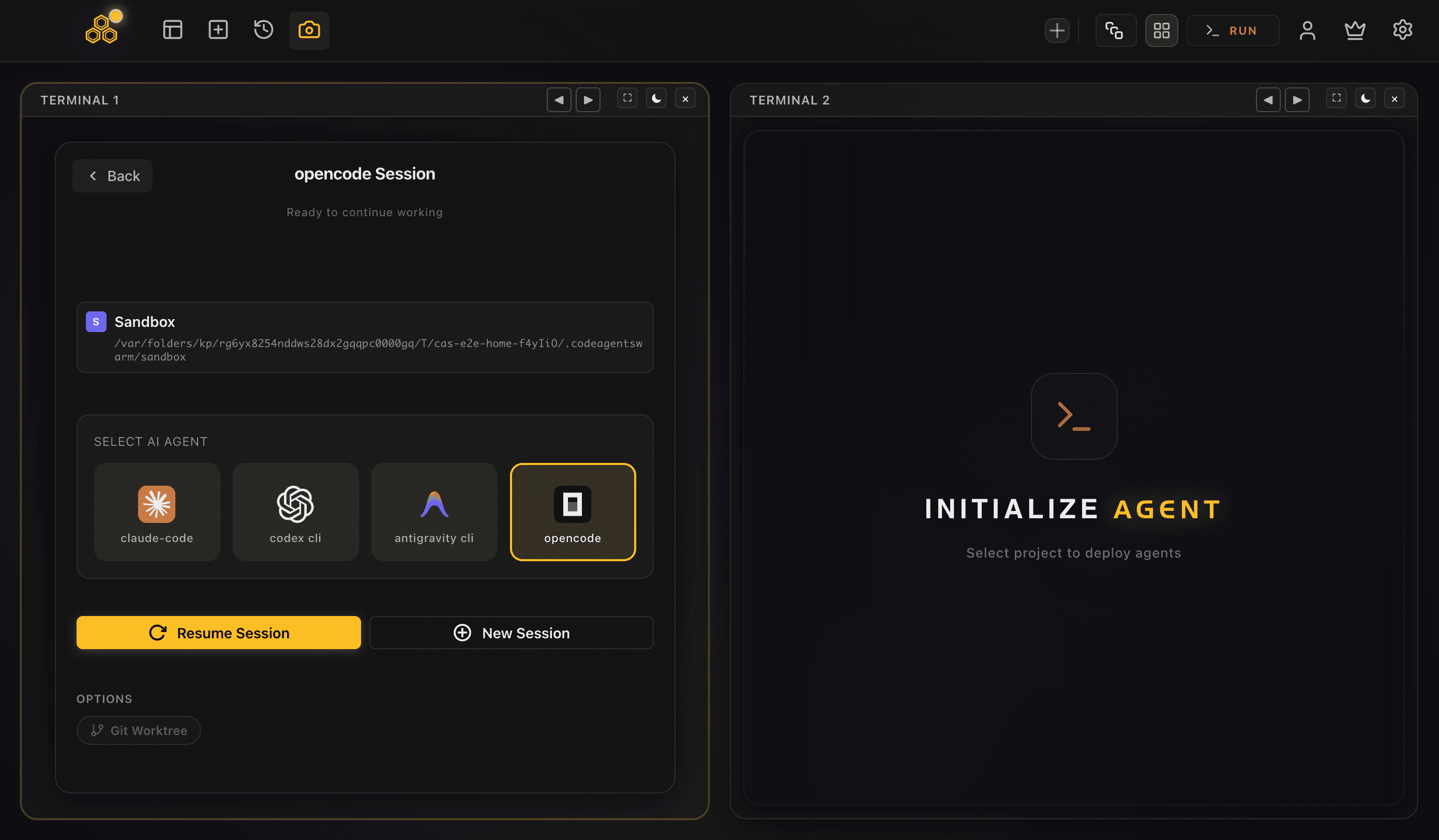
Si quieres tirar por ese camino, estas guías son el siguiente paso natural: ejecutar un enjambre de agentes Codex, ejecutar múltiples sesiones de Codex y la visión más amplia del enjambre de agentes CLI de IA en cualquier CLI.
Conclusión
Ejecutar Codex CLI en Windows es sencillo: instala Node.js, ejecuta una instalación con npm y arráncalo desde PowerShell. La nativa es la opción correcta por defecto para la mayoría de desarrolladores en Windows; WSL 2 está ahí para cuando tu proyecto depende de herramientas de Linux o quieres un mayor aislamiento de comandos.
Instálalo, inicia sesión una vez, y cuando un solo terminal se te quede corto, CodeAgentSwarm te da una GUI nativa de Windows para ejecutar varios agentes de Codex en paralelo sin perder el hilo.
Preguntas frecuentes
Sí. Puedes instalar OpenAI Codex CLI de forma nativa en Windows con npm en PowerShell, siempre que tengas Node.js instalado. También puedes ejecutarlo dentro de WSL si tu proyecto depende de herramientas de Linux. Las dos formas funcionan y pueden convivir en la misma máquina.
No. El camino nativo es instalar Codex CLI con npm y ejecutarlo desde PowerShell. WSL solo es la mejor opción cuando tu propio proyecto depende de herramientas de Linux o quieres un mayor aislamiento de comandos. Para la mayoría de proyectos nativos de Windows puedes saltarte WSL por completo.
Instala Node.js (una versión LTS reciente), abre PowerShell y ejecuta "npm install -g @openai/codex". Reabre el terminal, ejecuta "codex --version" para confirmar, y luego ejecuta "codex" dentro de la carpeta de un proyecto e inicia sesión con tu cuenta de OpenAI. Consulta el repositorio oficial de OpenAI Codex para los comandos exactos más recientes.
Sí. Cada sesión de Codex CLI es su propio proceso, así que puedes abrir varios terminales y ejecutar codex en cada uno sobre el mismo proyecto. CodeAgentSwarm es una app de escritorio nativa para Windows que supervisa varios terminales de Codex en un único espacio de trabajo visual, con notificaciones, historial buscable y diffs en vivo.
Sí. CodeAgentSwarm es una app de escritorio nativa para Windows (x64 y ARM64) y macOS. Funciona sobre tu instalación existente de Codex CLI y permite a los desarrolladores en Windows supervisar varios terminales de Codex en paralelo con una GUI de verdad.