
Busca y retoma cualquier conversación de Claude Code con el historial de CodeAgentSwarm
Por CodeAgentSwarm · Actualizado el 5 de septiembre de 2026
Qué es el historial de Claude Code en CodeAgentSwarm
Respuesta rápida: para ver tu historial de Claude Code ahora mismo, ejecuta claude --continue para retomar la conversación más reciente, o claude --resume para elegir entre las sesiones recientes. El historial en bruto vive en ~/.claude/projects/ como archivos JSONL. El resto de esta guía te enseña a hacerlo todo buscable.
claude --continue        # retoma la conversación más reciente
claude --resume          # elige entre las sesiones recientes
ls ~/.claude/projects/   # donde vive el historial en bruto (archivos JSONL)
El historial de Claude Code en CodeAgentSwarm es la funcionalidad que guarda automáticamente todas tus conversaciones con Claude: lo que escribes, lo que responde, el proyecto en el que estabas y cuándo ocurrió.
En la práctica, es una memoria larga de todo lo que has ido construyendo con la IA, organizada por proyecto y fecha para que puedas buscar, filtrar y retomar cualquier conversación en segundos.
Si ya usas Claude Code, seguramente habrás usado "claude --continue" o "claude --resume" para volver a una sesión anterior. El selector nativo permite buscar, previsualizar e incluir otros proyectos. CodeAgentSwarm integra el historial en tu espacio de trabajo con varios agentes: buscador de texto completo, filtros por proyecto, vista global de todas tus conversaciones y la posibilidad de retomar cualquier conversación de cualquier proyecto desde cualquier terminal.
Por qué el historial es tan importante
Claude no es solo un chat que responde cosas. Cuando vas usando la misma conversación para una parte concreta del sistema, ahí se acumulan:
- Decisiones de diseño
- Explicaciones que ya diste
- Contexto funcional
- Matices del dominio que no quieres repetir
Si pierdes esa conversación, te toca explicarle desde cero cómo funciona tu módulo, rehacer razonamientos y arriesgarte a tomar decisiones distintas sin querer.
Con el historial de CodeAgentSwarm puedes volver a esas conversaciones y seguir construyendo sobre lo que ya hiciste, sin reiniciar la película cada vez.
En un proyecto pequeño esto puede no parecer imprescindible. Pero en proyectos grandes, donde hay módulos complejos y darle contexto a Claude de una parte específica del sistema puede llevar varios mensajes, el historial se vuelve indispensable. Es la diferencia entre perder 10 minutos explicando lo mismo otra vez o retomar en segundos exactamente donde lo dejaste.
Cómo se organiza el historial por proyecto y fecha
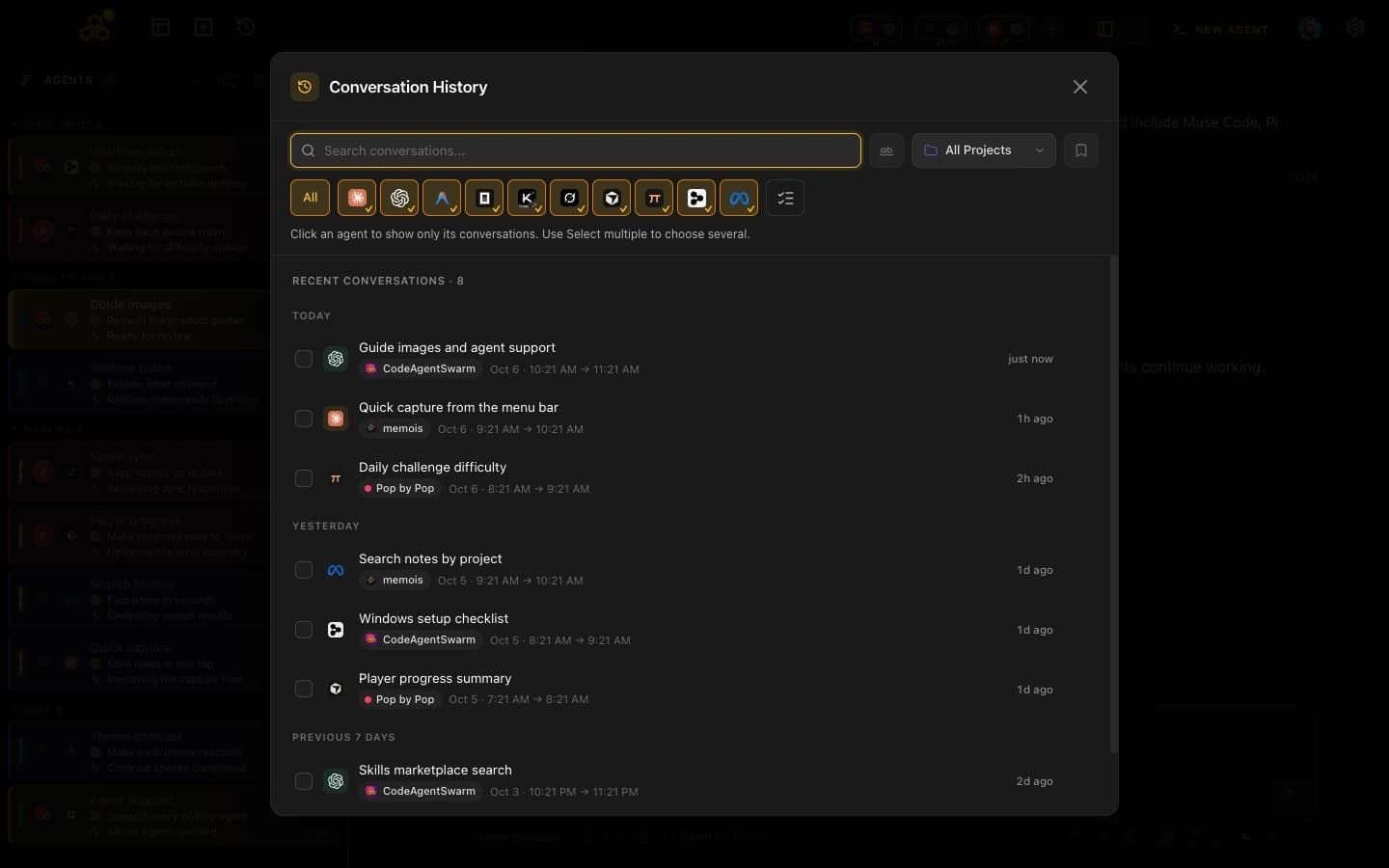
Para que no sea una lista infinita sin sentido, el historial se organiza así:
- Por proyecto
- Por fecha, mostrando primero lo más reciente
- Por cadena de conversación, agrupando continuaciones
- Con colores por proyecto para reconocerlos rápido
Cómo acceder al historial desde un terminal
Da igual en qué terminal estés, el acceso al historial es siempre sencillo:
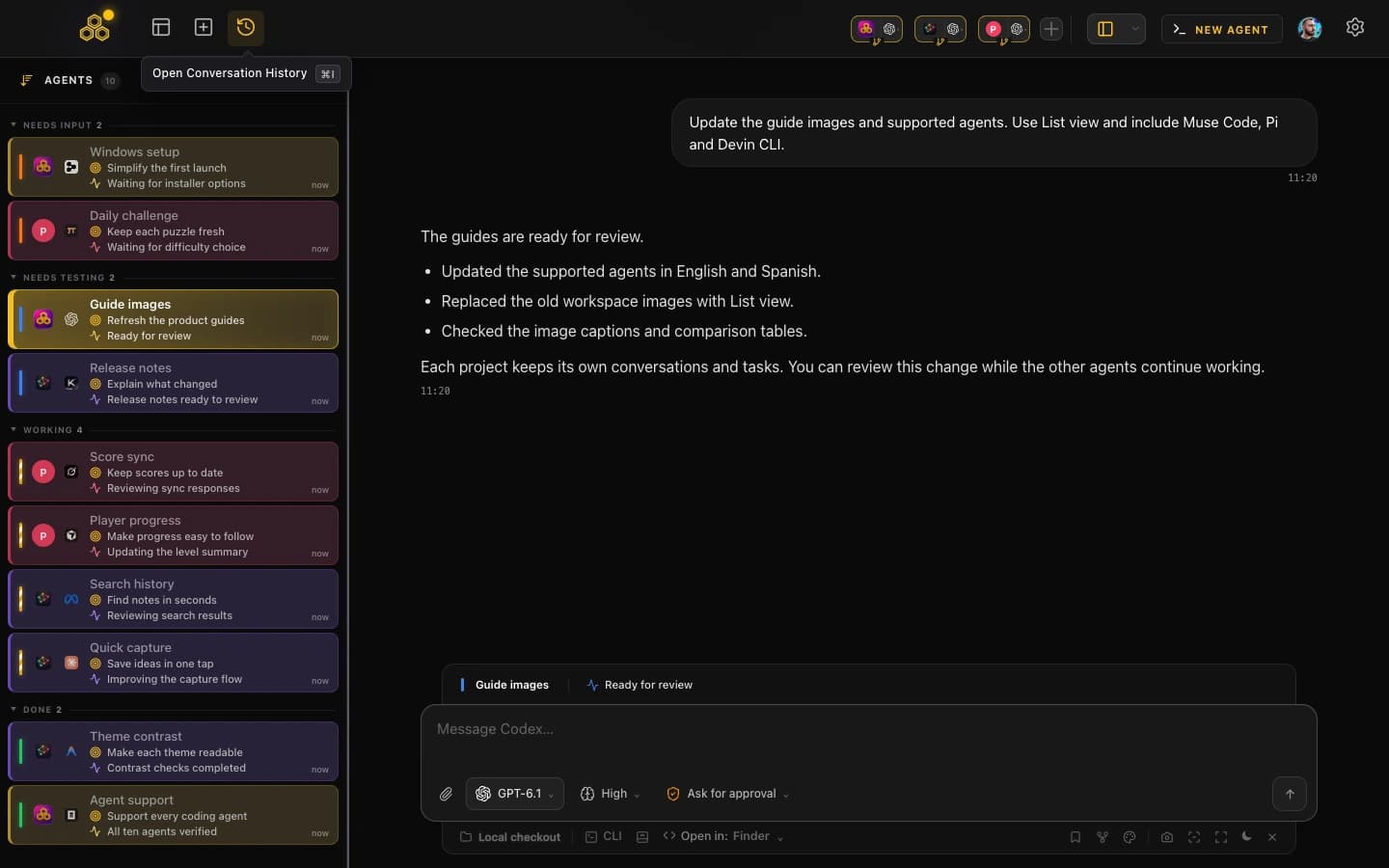
- En cualquier terminal de Claude Code, haz clic en el botón "History".
- Se abrirá un modal con tus conversaciones recientes.
- Desde ahí puedes buscar, filtrar y abrir conversaciones.
Cómo buscar conversaciones antiguas por texto y proyecto
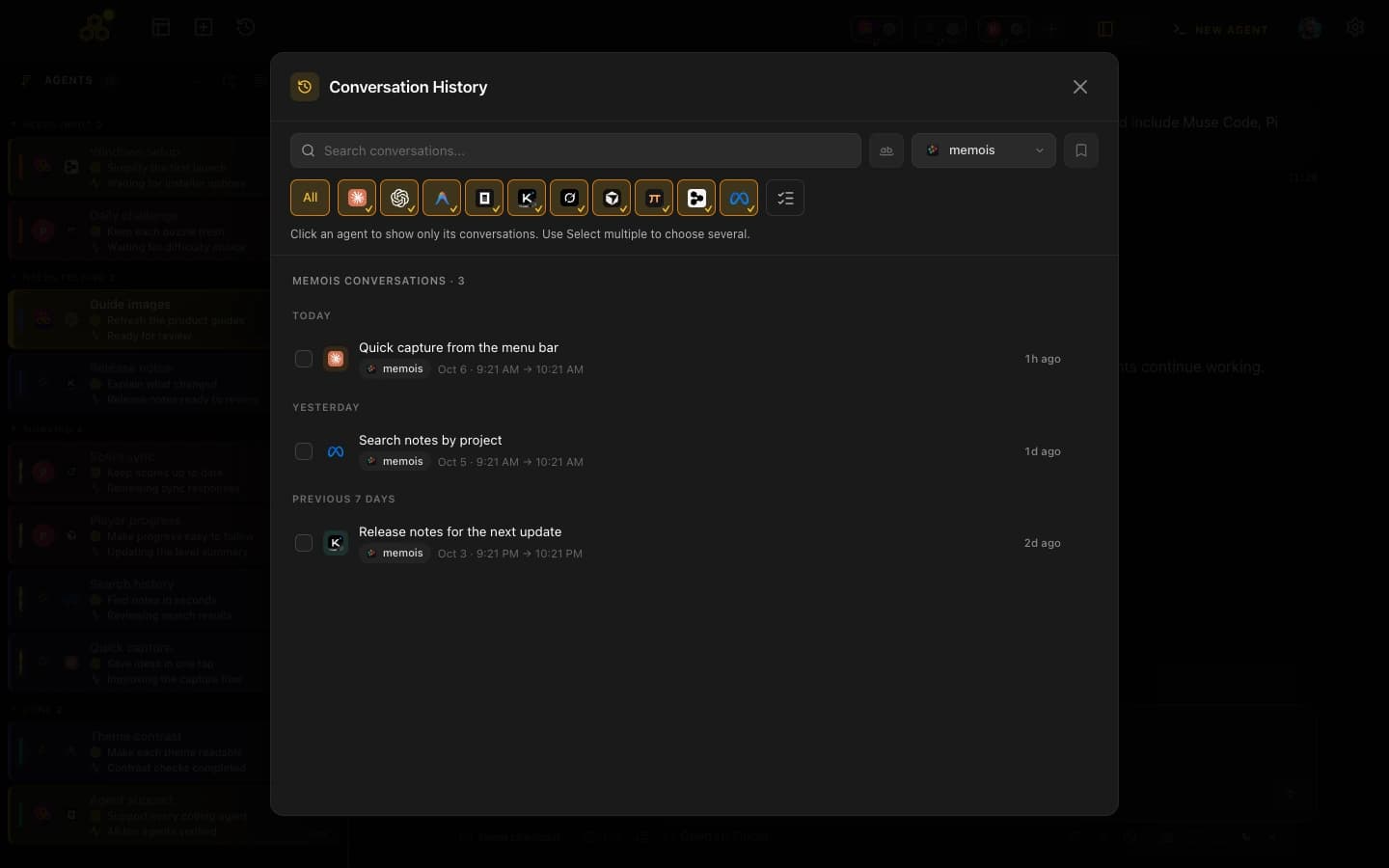
El buscador del historial no se limita al título. Puede buscar dentro de lo que se habló.
Puedes buscar por:
- Frases que escribiste tú - como "Add dark mode" o "Fix auth bug"
- Conceptos funcionales - como "authentication" o "migración base de datos"
- Nombres de módulos de tu dominio - como "Skills Marketplace"
- Y además filtrar por proyecto cuando trabajas en varios a la vez
Ejemplo: buscando conversaciones sobre Skills Marketplace
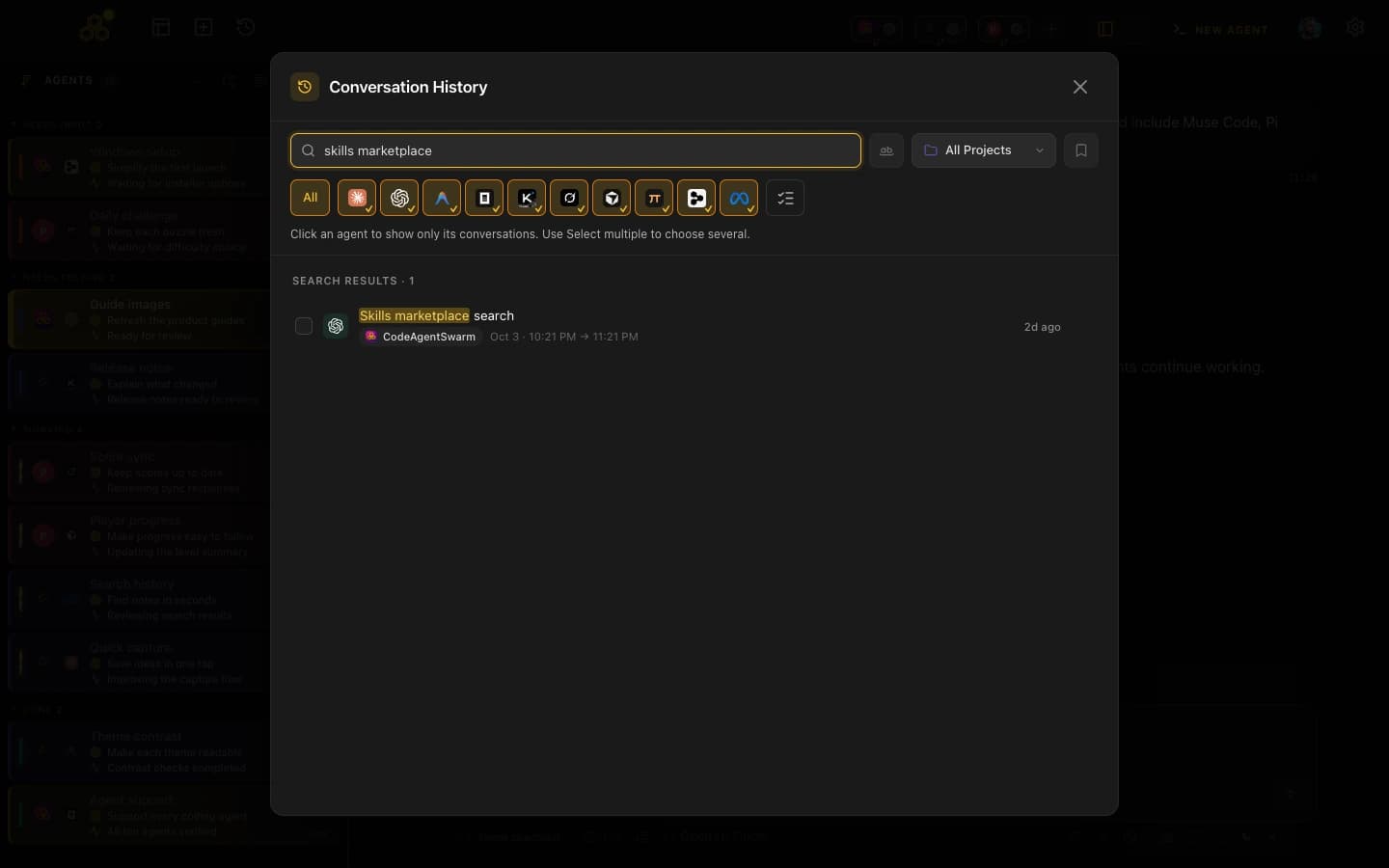
Este proyecto de ejemplo incluye trabajo sobre el Marketplace de Skills.
Es una zona del código con bastante complejidad: integraciones, reglas de negocio, modelos de datos. No es algo que quieras explicar desde cero a Claude cada semana.
En lugar de abrir un chat nuevo y soltarle toda la historia otra vez, el flujo ideal es:
- Abrir el historial desde un terminal.
- Buscar "Skills Marketplace".
- Ver todas las conversaciones donde ya se ha trabajado esa parte.
- Entrar en la conversación que más te encaja.
- Retomar el trabajo a partir de ahí.
Qué pasa cuando seleccionas una conversación
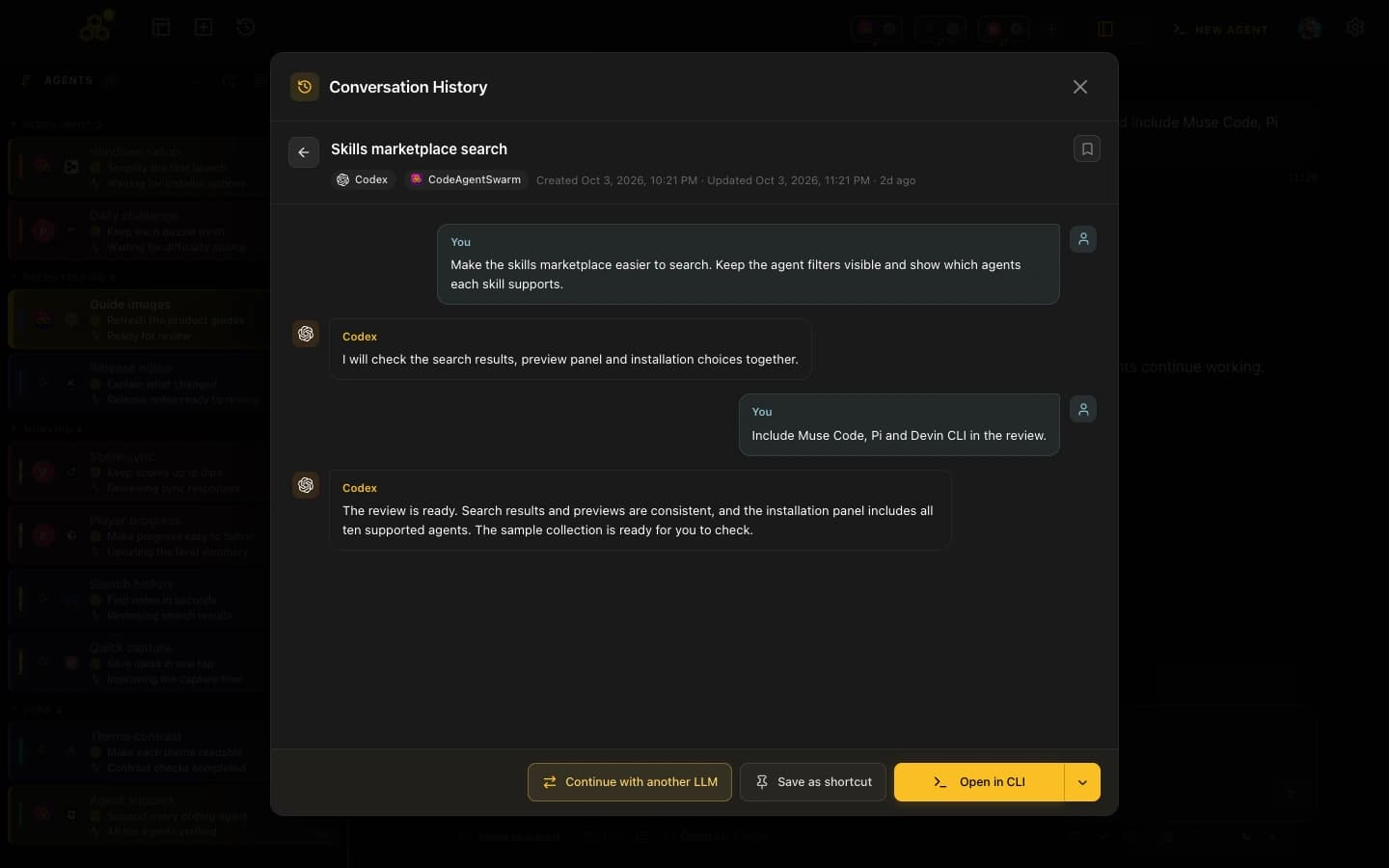
Al seleccionar una conversación, si has usado el buscador, verás los mensajes donde aparecen tus términos de búsqueda. Así puedes confirmar rápidamente si es la conversación que buscabas antes de abrirla.
Una vez que eliges la conversación que quieres continuar:
- CodeAgentSwarm abre un nuevo terminal con todo el contexto cargado.
- Claude recuerda lo que se decidió y lo que se hizo en esa conversación.
- Sigues trabajando como si no hubiera pasado el tiempo.
Cómo seleccionar qué conversación retomar al abrir un proyecto
Cuando abres un proyecto, puedes elegir entre modo normal (conversación nueva) o modo resume. Si eliges modo resume, CodeAgentSwarm te muestra una vista con todas tus conversaciones recientes de ese proyecto para que elijas cuál retomar.
Desde esta vista puedes:
- Ver todas tus conversaciones anteriores organizadas por fecha
- Buscar conversaciones específicas por texto
- Elegir exactamente qué conversación continuar
- O empezar una conversación nueva si lo prefieres
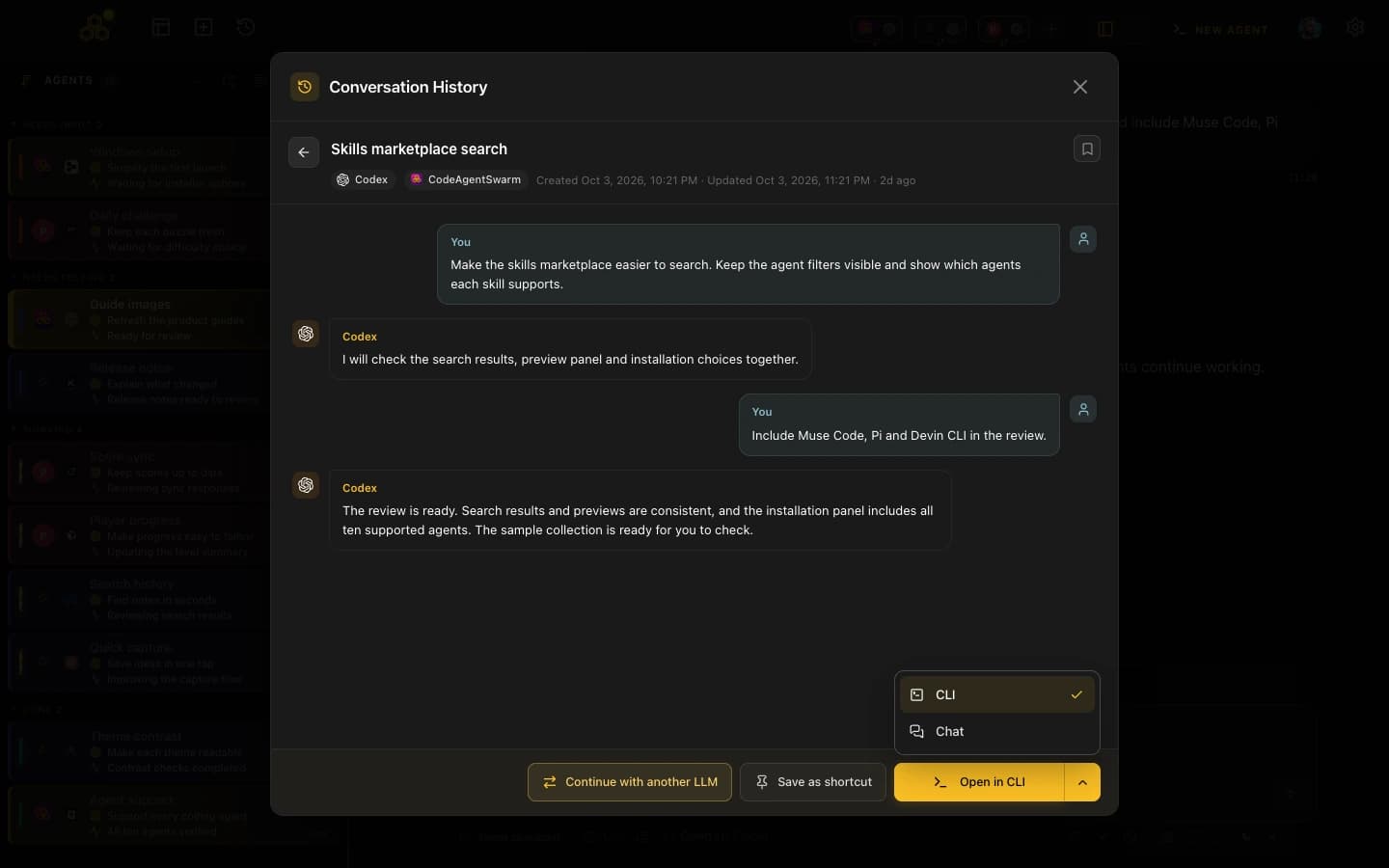
Esto te da control total sobre tu contexto. No tienes que adivinar dónde estaba la conversación que necesitas - la buscas, la seleccionas y sigues trabajando.
Beneficios reales de usar bien el historial
Usar el historial de Claude Code de esta forma tiene impacto directo en tu día a día:
- Nunca pierdes contexto en partes críticas del sistema
- Dejas de repetir explicaciones a Claude cada semana
- Mantienes consistencia en decisiones de arquitectura
- Trabajar con varios proyectos a la vez es mucho más manejable
- El tiempo de "poner en contexto a la IA" baja una barbaridad
- Ahorras tokens al no tener que repetir contexto que ya existe en conversaciones anteriores
Si ya dominas el historial y quieres multiplicar tu productividad con varias sesiones, consulta esta guía: Cómo usar varios terminales de Claude Code sin complicarte la vida.
Casos de uso típicos
Algunos escenarios donde el historial brilla:
- "¿Cómo solucionamos ese bug de auth hace 3 días?" - Buscas "auth" y ves exactamente qué se hizo.
- "Quiero seguir con lo que estaba haciendo ayer" - Abres History y entras en la conversación más reciente relevante.
Para saber exactamente qué cambió en cada sesión o en el proyecto antes de seguir trabajando, consulta esta guía: Cómo ver los cambios de Claude Code en tiempo real (y saber qué está haciendo la IA).
Conclusión
El historial de Claude Code en CodeAgentSwarm no es una lista de chats viejos sin más. Es la memoria de cómo has ido construyendo tus proyectos con la IA.
La próxima vez que tengas que tocar alguna funcionalidad, en lugar de volver a contarle todo a Claude cómo funciona, usa el historial de conversaciones y rescata la conversación.
Y si además quieres trabajar en paralelo con varias partes del proyecto a la vez, puedes leer también la guía Cómo usar varios terminales de Claude Code sin complicarte la vida.
¿Trabajas con OpenAI Codex CLI en vez de, o además de, Claude Code? El mismo flujo de historial buscable y de retomar conversaciones también aplica ahí: mira el historial y la reanudación de conversaciones en Codex CLI.
Preguntas frecuentes
¿Se guarda todo automáticamente o tengo que marcar algo a mano?
Se guarda todo automáticamente. No tienes que hacer nada especial.
¿Puedo buscar por cosas que escribió Claude, no solo por lo que escribí yo?
Sí. El buscador tiene en cuenta el contenido completo de la conversación.
¿Qué pasa si trabajo en muchos proyectos a la vez?
Mejor. El historial se organiza por proyecto, así que es fácil localizar de dónde es cada conversación.
¿El historial desaparece si cierro la app?
No. Es un historial persistente. Cierra la app, apaga el portátil, vuelve mañana. Todo seguirá ahí.