
Cómo instalar y usar Codex CLI en Linux
Por CodeAgentSwarm · Actualizado el 29 de septiembre de 2026
Respuesta rápida: instala Codex CLI en Linux
Respuesta rápida: ejecuta el script oficial, abre un terminal nuevo, lanza codex dentro de un proyecto y elige cómo iniciar sesión.
# Script oficial de instalación (sin Node.js)
curl -fsSL https://chatgpt.com/codex/install.sh | sh

# O con npm, si ya tienes Node.js
npm install -g @openai/codex

# Comprueba y arranca
codex --version
cd ~/mi-proyecto
codex
Codex también se puede instalar con Homebrew en Linux o con binarios ya compilados. Las opciones cambian de vez en cuando, así que revisa la documentación oficial de Codex CLI para ver la lista actual.
Requisitos
- Un Linux de 64 bits en x64 o ARM64. Funciona en Ubuntu, Debian y Fedora.
- Node.js solo si instalas con npm. El script y los binarios no lo necesitan.
- Un plan de ChatGPT que incluya Codex, o una API key de OpenAI.
- Git, muy recomendable: trabaja dentro de un repositorio para revisar y deshacer con facilidad cada cambio de Codex.
Iniciar sesión, también por SSH
La primera vez que ejecutas codex te pregunta cómo iniciar sesión: con tu cuenta de ChatGPT o con una API key. En un ordenador con escritorio, si eliges ChatGPT se abre el navegador y el login vuelve solo al terminal.
En un servidor, un contenedor o una sesión SSH, la redirección del navegador no llega al CLI. Usa la autenticación por dispositivo:
codex login --device-authAbre en cualquier dispositivo el enlace que aparece, inicia sesión y escribe el código de un solo uso. Algunos espacios de trabajo de ChatGPT tienen que activar antes el login por código en sus ajustes de seguridad. Si no lo tienes disponible, la documentación de autenticación explica las alternativas.
¿Y la app de escritorio de ChatGPT en Linux?
OpenAI ha sacado su app de escritorio de ChatGPT para Linux en versión preview, e incluye Codex. Está pensada para Ubuntu, Debian y Fedora en x64 y ARM64, y algunas funciones, como Computer Use, aún no están disponibles en Linux. Si quieres la app de OpenAI, merece la pena probarla.
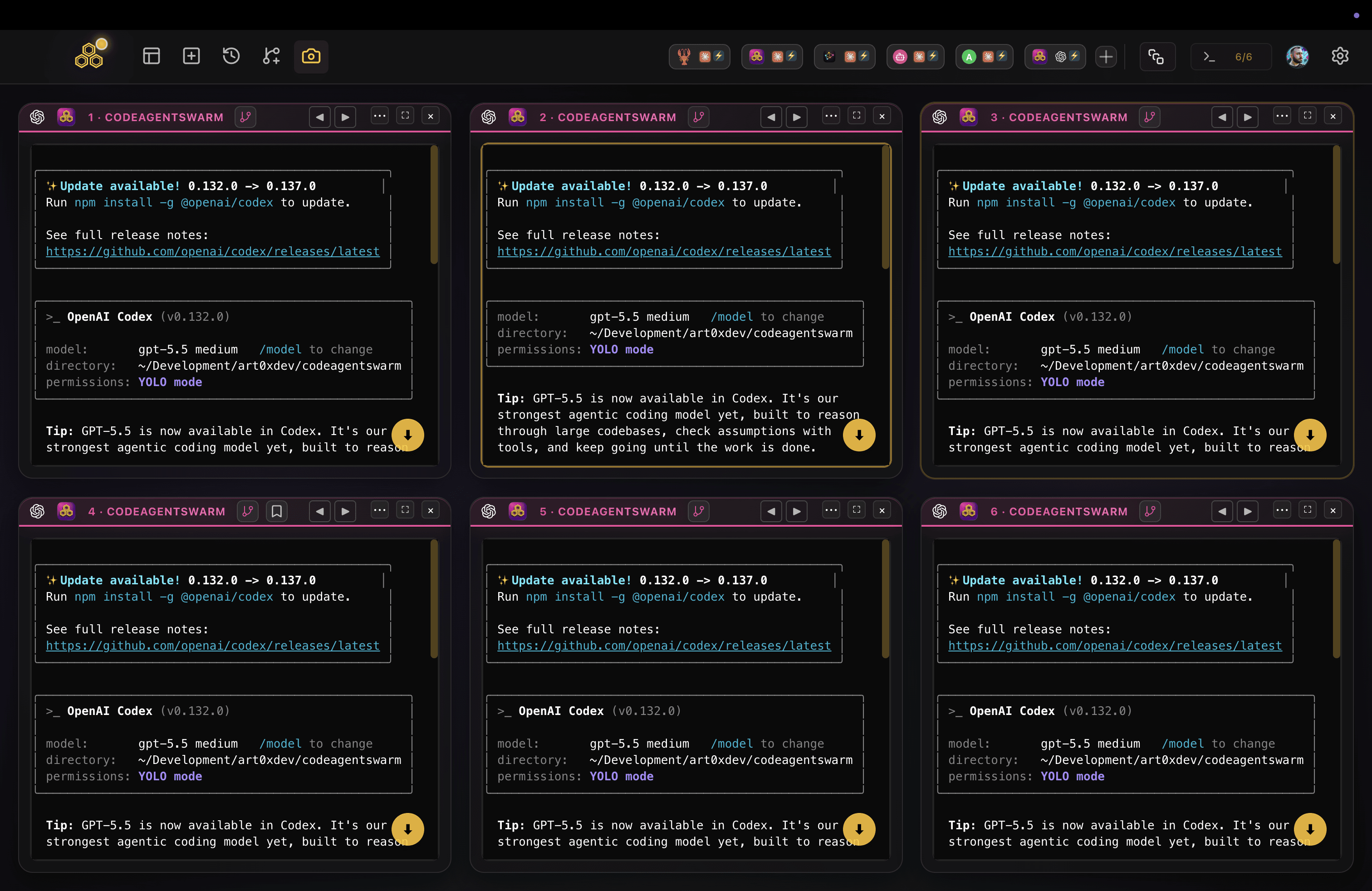
CodeAgentSwarm no la sustituye. Está pensado para el CLI de Codex que acabas de instalar: varios terminales de Codex a la vez, junto a Claude Code y otros agentes si los usas, con un solo sitio donde ver qué agente ha terminado y qué ha cambiado cada uno.
Errores comunes en Linux y cómo arreglarlos
- "codex: command not found": la carpeta de instalación aún no está en tu PATH. Abre primero un terminal nuevo. Con npm, ejecuta
npm prefix -gy asegúrate de que su carpetabinestá en el PATH. - Errores EACCES con
npm install -g: no uses sudo. Instala Node.js con nvm, o apunta npm a una carpeta tuya connpm config set prefix ~/.npm-globaly añade~/.npm-global/binal PATH. O sáltate npm y usa el script. - El login se queda colgado en una máquina remota: la redirección del navegador no llega al servidor. Usa
codex login --device-auth. - Cuenta equivocada o sesión caducada: ejecuta
codex logouty luegocodex loginotra vez.
Varias sesiones de Codex en Linux
Cuando Codex ya funciona, un solo terminal se te queda corto enseguida: le das una tarea y esperas. Más pestañas o un tmux ayudan, hasta que olvidas qué sesión ha terminado, cuál espera una aprobación y qué ha tocado cada una.
CodeAgentSwarm es una app de escritorio para tener varios terminales de agentes a la vez, y ya funciona en Linux como .deb (Ubuntu, Debian y derivadas) o AppImage (Fedora y la mayoría de distros), en x64 y ARM64. Eliges Codex en cada terminal y tienes notificaciones cuando un agente termina o necesita algo, historial buscable de todas las sesiones y un diff en tiempo real por terminal.
Siguientes pasos: montar un enjambre de agentes Codex y ejecutar múltiples sesiones de Codex. ¿Quieres Claude Code en la misma máquina? Mira Claude Code en Linux.
Conclusión
Codex CLI en Linux está a un script o a un npm install. Inicia sesión con ChatGPT en el escritorio o con device auth en un servidor, trabaja dentro de un repositorio git y, cuando un terminal no te baste, lanza varios en paralelo en CodeAgentSwarm.
Preguntas frecuentes
¿Codex CLI funciona en Linux?
Sí. OpenAI Codex CLI funciona de forma nativa en Linux, en x64 y ARM64. Puedes instalarlo con el script oficial, con npm, con Homebrew o con binarios ya compilados.
¿Cómo instalo Codex en Ubuntu?
Ejecuta "curl -fsSL https://chatgpt.com/codex/install.sh | sh", abre un terminal nuevo y lanza "codex" dentro de la carpeta de un proyecto. Si ya usas Node.js, "npm install -g @openai/codex" también funciona.
¿Cómo inicio sesión en Codex en un servidor Linux sin navegador?
Ejecuta "codex login --device-auth", abre el enlace que aparece en cualquier dispositivo, inicia sesión y escribe el código de un solo uso. Algunos espacios de trabajo de ChatGPT tienen que activar antes el login por código en sus ajustes de seguridad.
¿Hay app de escritorio de Codex para Linux?
La app de escritorio de ChatGPT de OpenAI, que incluye Codex, está disponible para Linux en versión preview. CodeAgentSwarm es otra app de escritorio que ejecuta tu Codex CLI en varios terminales a la vez, junto a otros agentes.
¿CodeAgentSwarm funciona en Linux?
Sí. CodeAgentSwarm funciona en Linux como .deb para Ubuntu, Debian y derivadas o como AppImage para Fedora y la mayoría de distros, en x64 y ARM64. Usa el Codex CLI que ya tienes instalado.