
Usar Pi coding agent en Windows: instalación y PowerShell
Por CodeAgentSwarm · Actualizado el 24 de septiembre de 2026
Respuesta rápida

Pi funciona en Windows nativo. Instala el paquete npm actual y elige Git Bash o configura su herramienta PowerShell. En Chat de CodeAgentSwarm beta, la integración selecciona la herramienta PowerShell nativa para Windows.
Pi en CodeAgentSwarm, en imágenes
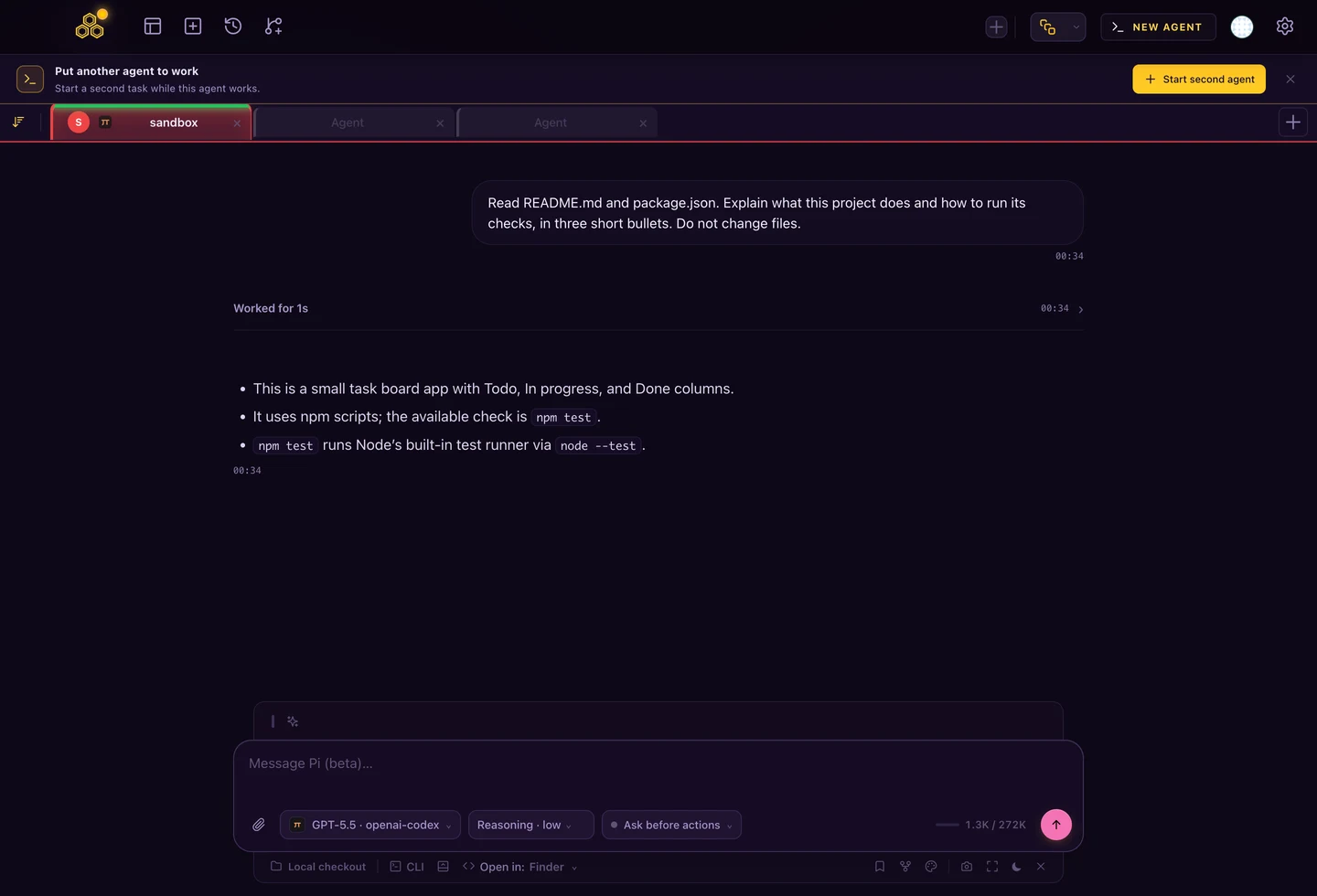
El selector muestra el modelo y su proveedor. Puedes revisar esa conexión sin salir del proyecto, mientras Chat conserva los mensajes y las herramientas de la tarea.
Instalar el paquete actual de Pi
Para la versión verificada por CodeAgentSwarm, Pi 0.85.1, usa Node.js 22.19.0 o posterior. Abre PowerShell y comprueba Node y npm antes de instalar. No necesitas empezar en un terminal con permisos elevados de administrador.
node --version
npm --version
npm install -g --ignore-scripts @earendil-works/pi-coding-agent
pi --version
Si el comando no aparece después de instalar, vuelve a abrir el terminal antes de cambiar ajustes del sistema. La guía general de Pi explica cómo empezar con tu proyecto y una sesión.
Ventana de PowerShell y herramienta de comandos del modelo
Arrancar Pi desde PowerShell no sustituye automáticamente su herramienta bash. La configuración documentada por defecto en Windows utiliza Git Bash. Si quieres Bash, instala Git for Windows. Si prefieres comandos nativos de PowerShell, Pi admite una herramienta powershell.
Incorpora este ajuste a ~/.pi/agent/settings.json conservando los demás ajustes. El directorio ~ es tu perfil de usuario de Windows.
{
  "defaultTools": ["read", "powershell", "edit", "write"]
}
La herramienta usa pwsh.exe si está disponible y, en caso contrario, Windows PowerShell. Los atajos interactivos ! y !! de Pi siguen usando Bash. Configuración oficial de Windows.
Iniciar sesión y verificar una tarea pequeña
Set-Location C:\ruta\al\proyecto
pi- Dentro de Pi, escribe
/loginy conecta tu proveedor. - Usa
/modelpara elegir un modelo al que tu cuenta tenga acceso. - Pídele que liste los archivos del proyecto con la herramienta de shell seleccionada.
- Antes de encargar ediciones, pregunta qué comando de pruebas define el proyecto y comprueba la respuesta.
El proveedor determina el acceso a modelos y la facturación. Consulta las suscripciones y modelos de Pi para conectar ChatGPT, Claude o una API.
Comprobar el shell de Windows antes de editar
Get-Command pi -All
node --version
pi --version
Dentro de Pi, pide que muestre el directorio de trabajo y liste los archivos con la herramienta de comandos elegida. Revisa el nombre de la herramienta y su salida. Después pide que lea el script de pruebas antes de ejecutar algo que modifique archivos.
Si cambias a WSL, trátalo como otro entorno: su directorio personal, el comando Pi instalado y las credenciales pueden ser diferentes a los de Windows nativo. Elige el entorno que utiliza el proyecto y completa allí la configuración.
Resolver problemas de comandos y rutas
- No se reconoce Pi: ejecuta
Get-Command pi -Allynpm config get prefix. Confirma que la carpeta de comandos npm pertenece a esta instalación y está en PATH. - Falta Bash: elige Git Bash o configura la herramienta PowerShell. Abrir un terminal PowerShell no cambia la herramienta predeterminada de Pi.
- Instalación equivocada: varias instalaciones de Node pueden exponer comandos Pi distintos. Comprueba la ruta resuelta antes de iniciar sesión o actualizar.
- El proyecto espera Linux: utiliza un entorno Linux adecuado, como WSL. Mantén juntos su instalación de Pi, configuración y archivos.
No resuelvas la instalación de un agente relajando globalmente la política de ejecución del equipo. Usa la configuración documentada de herramientas y revisa primero el error concreto.
Qué hace la beta de Windows de CodeAgentSwarm
Pi está disponible en CodeAgentSwarm 2.4.0 para Windows. En la integración Chat comprobada, la extensión gestionada selecciona la herramienta PowerShell nativa de Pi en Windows. La ejecución de herramientas en Chat no necesita Git Bash.
La vista CLI de CAS conserva el comportamiento del terminal de Pi. La verificación beta utilizó un proceso real de Pi en Windows 11 ARM64 con un endpoint de modelo local para comprobar comandos, aprobación y rechazo, diffs de ediciones y reanudación. Eso verifica los flujos ejecutados, no la disponibilidad de todos los proveedores externos.
Para comparar flujos de trabajo en lugar de instalaciones, continúa con Pi vs OpenCode.
Preguntas frecuentes
¿Necesito WSL para ejecutar Pi en Windows?
No para el uso nativo. Elige la configuración documentada de Git Bash o la herramienta PowerShell de Pi. Usa WSL si el propio proyecto necesita Linux.
¿Abrir Pi desde PowerShell hace que sus comandos usen PowerShell?
No. Configura la herramienta powershell en Pi independiente. En Chat de CAS, la extensión gestionada la selecciona en Windows.
¿Está probado el soporte de Windows en CodeAgentSwarm?
La integración beta de Pi se comprobó con Pi real en Windows 11 ARM64, incluyendo comandos, permisos y reanudación. Pi está incluido en la descarga pública desde la versión 2.4.0.