
Cómo instalar Cursor CLI (Cursor Agent) en Linux
Por CodeAgentSwarm · Actualizado el 29 de septiembre de 2026
Respuesta rápida: instala Cursor CLI en Linux en una línea
Respuesta rápida: ejecuta el instalador oficial en cualquier terminal. Sin sudo. Cuando termine, abre un terminal nuevo, escribe agent en tu proyecto e inicia sesión con tu cuenta de Cursor.
# Instalador oficial (macOS, Linux y WSL)
curl https://cursor.com/install -fsS | bash

# Comprueba la instalación
agent --version

# Arráncalo dentro de un proyecto
cd ~/mi-proyecto
agent
El instalador descarga la versión para tu arquitectura en ~/.local/share/cursor-agent y crea dos enlaces en ~/.local/bin: agent y cursor-agent. Los comandos de esta guía salen de la documentación oficial de instalación de Cursor CLI y de la referencia de autenticación.
Requisitos
- Un Linux de 64 bits en x64 o ARM64. En cualquier otra arquitectura el instalador se para con "Unsupported architecture".
curl,tarybash, que la mayoría de distros traen de serie.- Una cuenta de Cursor para el login con navegador, o una API key de usuario del panel de Cursor para servidores y CI.
~/.local/binen tu PATH. Si falta, el instalador te avisa.
No necesitas tener instalado el editor Cursor. El CLI se descarga aparte y funciona por su cuenta, también en un servidor sin entorno gráfico.
¿agent o cursor-agent? Qué comando usar
Los dos nombres apuntan al mismo binario. La documentación de Cursor usa ahora agent como nombre principal y mantiene cursor-agent como nombre heredado. Para el día a día te vale cualquiera.
El problema: agent es un nombre muy genérico y otro CLI de tu máquina puede quedárselo. Grok es un caso conocido. Si tienes varios agentes instalados, usa cursor-agent en tus scripts y comprueba a qué apunta cada nombre:
command -v cursor-agent
command -v agent
cursor-agent --version
Por eso CodeAgentSwarm lanza siempre cursor-agent, así nunca abre la herramienta equivocada.
Primer arranque e inicio de sesión (también por SSH)
- Ejecuta
agent login. Se abre tu navegador y entras con tu cuenta de Cursor. - En un servidor o por SSH, donde no se puede abrir un navegador, ejecuta
NO_OPEN_BROWSER=1 agent loginy abre en cualquier otro dispositivo la URL que aparece. - Para CI o scripts, crea una API key de usuario en el panel de Cursor y expórtala como
CURSOR_API_KEY, o pásala con--api-key. - Ejecuta
agent statuspara confirmar que has iniciado sesión y ver qué cuenta está activa.agent logoutborra el login guardado.
# Login sin navegador
NO_OPEN_BROWSER=1 agent login

# O con una API key
export CURSOR_API_KEY=tu_api_key

agent status
A partir de ahí, agent abre una sesión interactiva, agent "tu prompt" la abre con una tarea y agent -p "tu prompt" imprime la respuesta sin pantalla interactiva. Con agent ls y agent resume recuperas conversaciones anteriores.
Errores comunes en Linux y cómo arreglarlos
- "agent: command not found" tras instalar:
~/.local/bintodavía no está en tu PATH. Abre un terminal nuevo o añadeexport PATH="$HOME/.local/bin:$PATH"a tu~/.bashrco~/.zshrc. - "agent" abre otra herramienta: otro CLI se ha quedado ese nombre. Ejecuta
command -v agentpara ver cuál es y arranca Cursor concursor-agent. - "Unsupported architecture" al instalar: Cursor solo publica versiones para x64 y ARM64. Las de 32 bits y otras arquitecturas no tienen soporte.
- "Download failed" al instalar: tu máquina no llega al servidor de descargas de Cursor. Revisa la red o el proxy y vuelve a lanzar el instalador.
- El login no abre el navegador: usa
NO_OPEN_BROWSER=1 agent loginy abre tú la URL. - Falla la autenticación: ejecuta
agent statusy despuésagent loginotra vez, o comprueba queCURSOR_API_KEYtiene una clave válida.
El CLI se actualiza solo por defecto. Si quieres forzarlo, ejecuta agent update o vuelve a lanzar el instalador de una línea, que deja la última versión.
Varias sesiones de Cursor Agent en Linux
Con Cursor Agent funcionando, el siguiente límite llega rápido: un terminal solo lleva una tarea a la vez. Le das un trabajo al agente y esperas. Abrir más pestañas en GNOME Terminal o en tmux ayuda, hasta que pierdes la cuenta de qué sesión ha terminado, cuál espera permiso y qué ha cambiado cada una.
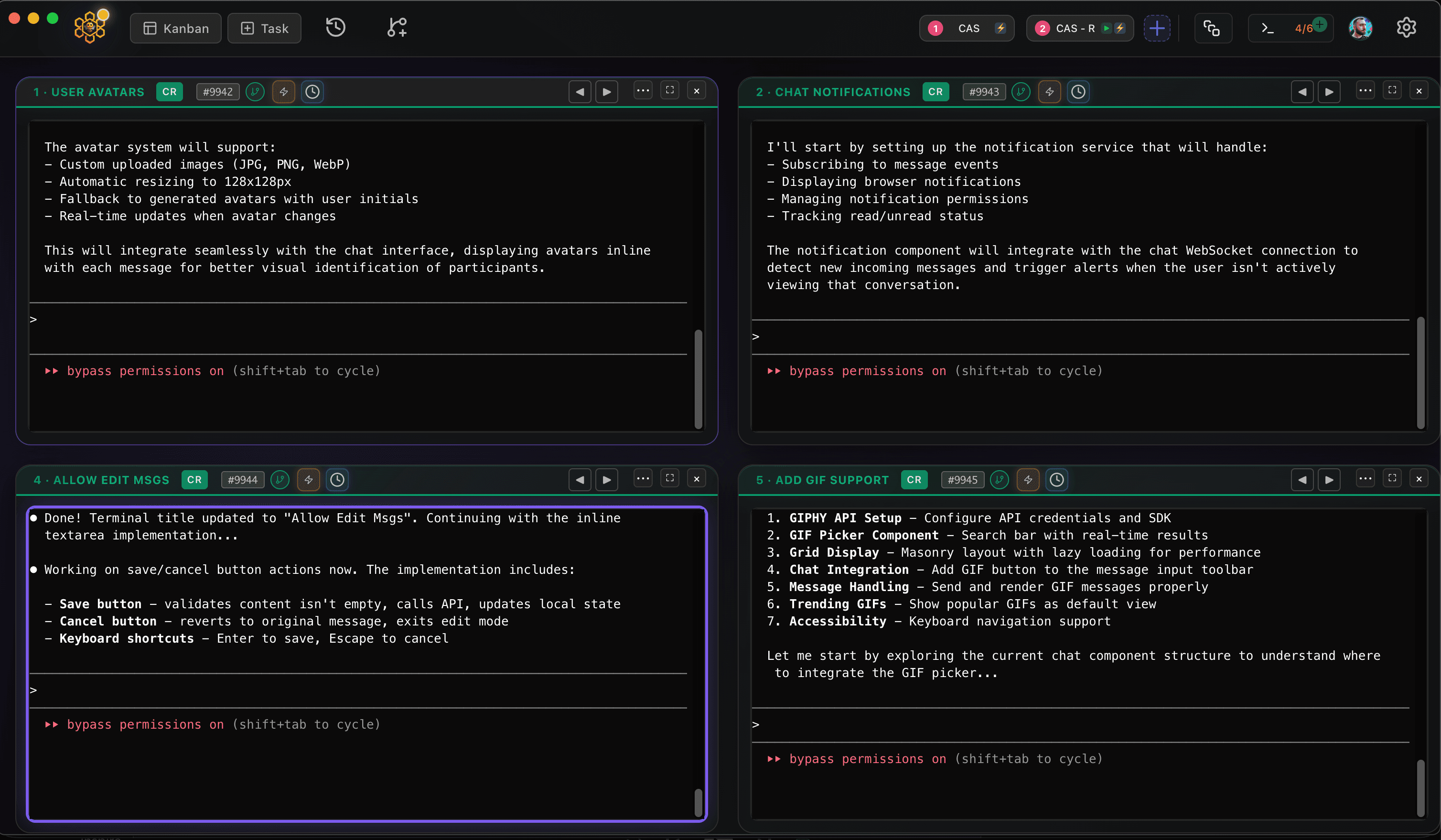
CodeAgentSwarm es una app de escritorio pensada justo para eso, y ya funciona en Linux como .deb (Ubuntu, Debian y derivadas) o AppImage (Fedora y la mayoría de las demás distros), en x64 y ARM64. Pone varias sesiones de agentes una al lado de otra y añade notificaciones cuando una termina o necesita algo, historial buscable de todas las sesiones y un diff en tiempo real de lo que ha cambiado cada una. Puedes combinar Cursor Agent con Claude Code, Codex y otros agentes en la misma ventana.
Siguientes pasos: la guía del enjambre de agentes con Cursor CLI y la guía de Cursor Agent CLI con ACP, que explica cómo funciona el Chat con Cursor.
Conclusión
En Linux, Cursor CLI está a un comando curl. Usa cursor-agent si otra herramienta ya tiene agent, inicia sesión con NO_OPEN_BROWSER=1 en servidores y, cuando un solo terminal se te quede corto, CodeAgentSwarm te deja usar varios a la vez.
Preguntas frecuentes
¿Cursor CLI funciona en Linux?
Sí. Cursor CLI (Cursor Agent) funciona de forma nativa en Linux, en x64 y ARM64. Cursor lo instala con el mismo script de una línea que usa para macOS y WSL.
¿Cómo instalo Cursor CLI en Ubuntu?
Ejecuta "curl https://cursor.com/install -fsS | bash" en un terminal, abre otro terminal y escribe "agent". Si no encuentra el comando, añade ~/.local/bin a tu PATH en ~/.bashrc.
¿Uso agent o cursor-agent en Linux?
Los dos arrancan el mismo programa. agent es el nombre principal en la documentación de Cursor y cursor-agent es el nombre heredado. Si otro CLI, como Grok, ya tiene agent, usa cursor-agent.
¿Puedo usar Cursor CLI en un servidor Linux por SSH?
Sí. Ejecuta "NO_OPEN_BROWSER=1 agent login" y abre en cualquier otro dispositivo la URL que aparece, o define la variable de entorno CURSOR_API_KEY con una API key de usuario del panel de Cursor.
¿CodeAgentSwarm funciona en Linux?
Sí. CodeAgentSwarm funciona en Linux como .deb para Ubuntu, Debian y derivadas o como AppImage para Fedora y la mayoría de las demás distros, en x64 y ARM64. Usa el Cursor Agent que ya tienes instalado y te deja trabajar con varias sesiones en paralelo.