
Cómo controlar Claude Code desde el móvil
Por CodeAgentSwarm · Actualizado el 31 de octubre de 2026
La respuesta corta
En las dos opciones el móvil hace de mando. Claude Code sigue corriendo en tu ordenador, así que el ordenador tiene que estar encendido y despierto. Elige según dónde trabajes ya:
- Remote Control: usas Claude Code en un terminal y tienes un plan Pro, Max, Ultra, Team o Enterprise. Llevas la sesión desde la pestaña Code de la app de Claude.
- App de CodeAgentSwarm: usas varios agentes en CodeAgentSwarm (Claude Code, Codex, OpenCode y otros) y quieres tenerlos todos en el móvil, en una sola lista.
Opción 1: Remote Control de Claude Code
Remote Control, de Anthropic, conecta la app de Claude para iOS y Android, o claude.ai/code en un navegador, con una sesión de Claude Code en tu máquina. El código se ejecuta y los archivos se leen en local.
Requisitos
- Un plan Pro, Max, Ultra, Team o Enterprise. Con clave de API no funciona.
- En Team y Enterprise, un Owner tiene que activar antes Remote Control en los ajustes de administración de Claude Code.
- Claude Code con sesión iniciada en claude.ai (ejecuta
/loginsi no la tienes).
Arrancar una sesión
Ejecuta uno de estos comandos en el ordenador. El primero arranca un servidor que puede alojar varias sesiones; el segundo abre una sesión interactiva normal con Remote Control activado; el comando con barra lo activa en una sesión que ya tienes abierta.
claude remote-control

# o una sesión interactiva con Remote Control activado
claude --remote-control

# o, dentro de una sesión en marcha
/remote-control
Después escanea el código QR que muestra el terminal, o abre la app de Claude, toca Code y elige la sesión de la lista.
Límites que conviene saber
- Si cierras el terminal o paras el proceso
claude, la sesión se queda sin conexión. - Fuera del modo servidor, cada proceso de Claude Code admite una sola sesión remota a la vez.
- Desde el móvil puedes elegir los modos de permisos Manual, Accept edits, Plan o Auto, pero no Bypass permissions.
- Los comandos que solo existen en el terminal, como
/pluginy/resume, no funcionan desde la app.
Opción 2: la app de CodeAgentSwarm para el móvil
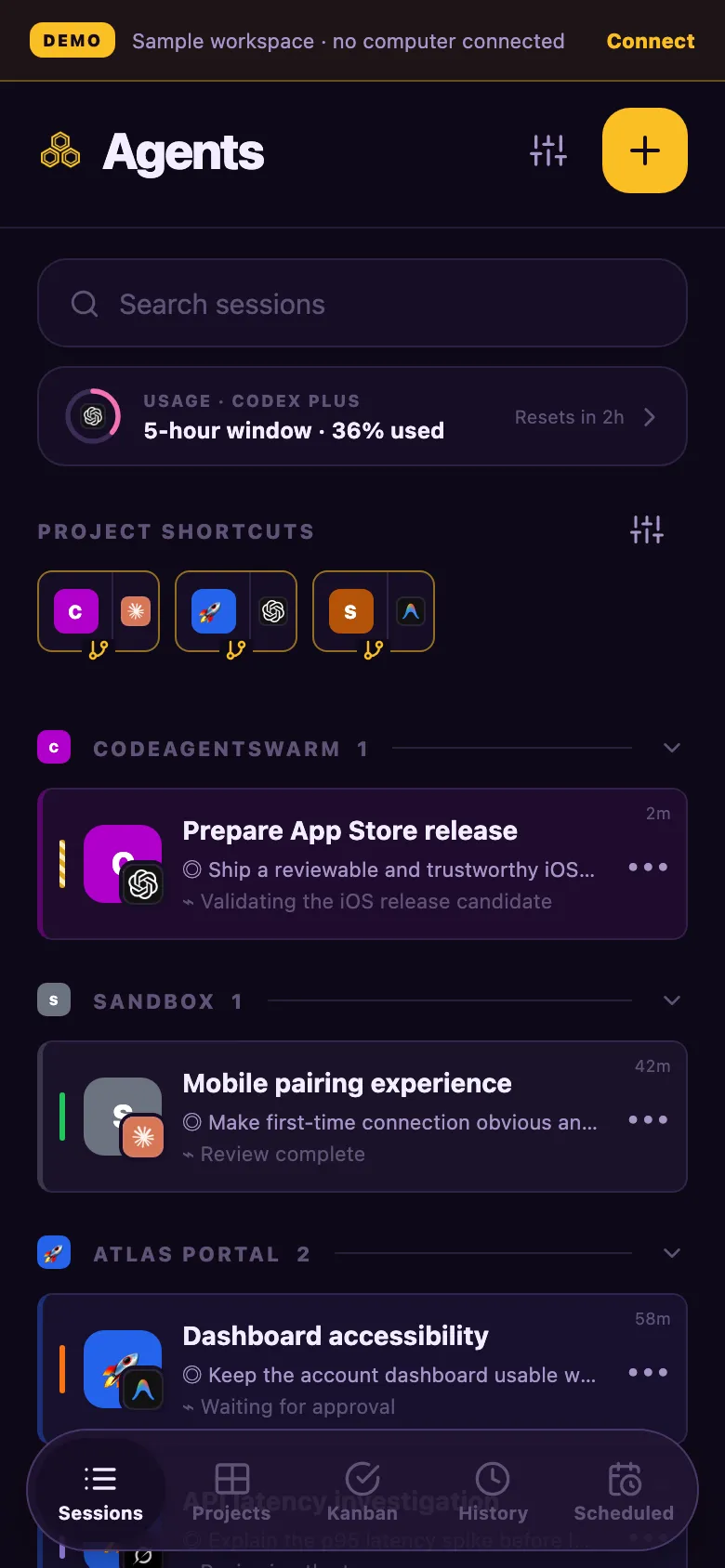
CodeAgentSwarm es una app de escritorio para macOS, Windows y Linux que ejecuta tus agentes de programación uno al lado del otro. Su app para el móvil se empareja con esa app de escritorio, así que cada sesión que tengas abierta ahí en la vista Chat aparece en el teléfono. Claude Code sigue corriendo en tu ordenador con la cuenta que ya tiene.
Descarga la app
- iPhone y Apple Watch: CodeAgentSwarm en App Store.
- Android: en beta. Pide acceso en el canal #mobile-relay-beta de Discord.
- Cualquier otro dispositivo: la app web en web.codeagentswarm.com.
Empareja el móvil (una vez)
- Abre CodeAgentSwarm en el ordenador e inicia sesión.
- Abre el menú de la cuenta y elige Connect a device. Aparecen un código QR y un código de un solo uso.
- Escanea el QR con el móvil. Desde un navegador, abre la app web y escribe el código de un solo uso.
- Comprueba que el mismo código de verificación sale en los dos dispositivos y acepta el móvil en el ordenador.
En esa misma ventana, activa Keep this computer available. Evita que el ordenador se duerma mientras CodeAgentSwarm está abierto, para que el móvil pueda seguir llegando a él. La pantalla se puede bloquear igual.
Qué puedes hacer desde el móvil
Una vez emparejado, el móvil muestra tus sesiones de Chat agrupadas por proyecto, con el estado de cada una. Desde ahí puedes:
- Abrir una sesión, leer lo que ha hecho Claude Code y mandar el siguiente mensaje.
- Contestar una pregunta o una aprobación que el agente está esperando.
- Abrir una sesión nueva con Claude Code, Codex u otro agente en uno de los proyectos de tu ordenador.
- Adjuntar fotos de la cámara o la galería, dibujar encima antes de enviarlas, o adjuntar archivos.
- Dictar un mensaje: la nota de voz se convierte en texto que puedes corregir antes de enviar.
- Recibir un aviso en iPhone o Android cuando una sesión te necesita y abrir esa conversación con un toque.
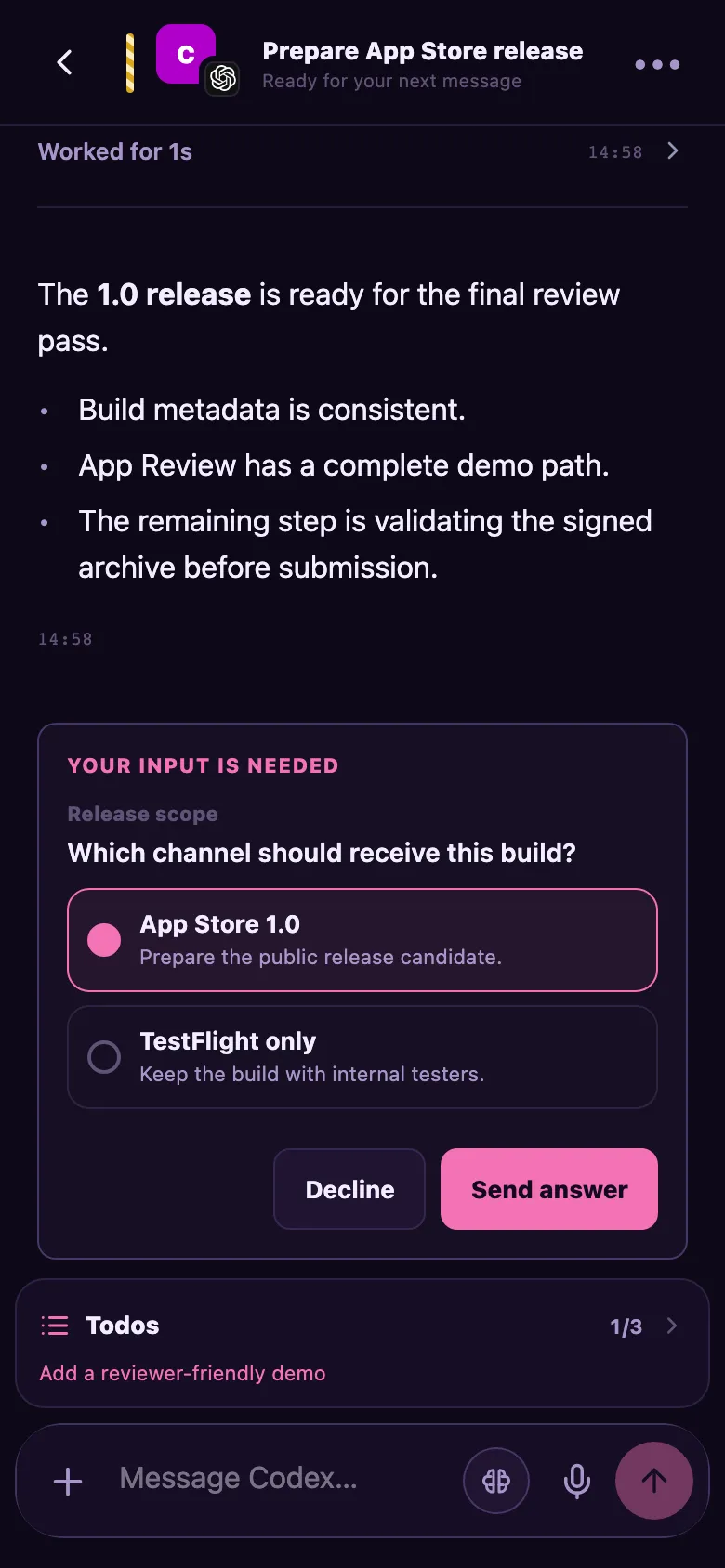
Solo sesiones en Chat. El móvil muestra las sesiones que usas en la vista Chat de CodeAgentSwarm. Una sesión que cambias a la vista Terminal (CLI) deja de estar al alcance del móvil hasta que la vuelves a poner en Chat en el ordenador. Las sesiones que abres desde el móvil se abren como Chat.
El móvil sirve sobre todo para esos momentos en los que un agente se para a preguntarte algo. En el ordenador, las notificaciones de CodeAgentSwarm hacen lo mismo mientras estás en la mesa.
¿Cuál te conviene?
| Remote Control | App de CodeAgentSwarm | |
|---|---|---|
| App en el móvil | App de Claude (pestaña Code) | CodeAgentSwarm para iPhone, beta de Android, web |
| Agentes | Claude Code | Claude Code, Codex, OpenCode y el resto de agentes de CodeAgentSwarm |
| Dónde corre el agente | En tu ordenador | En tu ordenador |
| Cuenta | Plan de claude.ai (sin claves de API) | Cuenta de CodeAgentSwarm; cada agente usa su propio login |
| Varias sesiones | Modo servidor, o una por proceso | Todas las sesiones abiertas en Chat, de todos los proyectos |
Si solo usas Claude Code en un terminal, Remote Control ya lo tienes. Si llevas varias sesiones o varios agentes a la vez, la app de CodeAgentSwarm te los junta en una lista. Para ver todas las opciones de móvil alrededor de Claude Code, incluidas las sesiones en la nube, lee app móvil de Claude Code: qué existe.
¿Es seguro?
Con CodeAgentSwarm, el móvil y el ordenador hablan a través de un relay con cifrado de extremo a extremo. El relay mueve los mensajes, pero no puede leer tus conversaciones, comandos ni aprobaciones. No hace falta abrir puertos en el router ni estar en la misma wifi.
Cada móvil nuevo necesita tu aprobación en el ordenador, y puedes desconectar un móvil desde esa misma ventana cuando quieras.
Preguntas frecuentes
¿Puedo controlar Claude Code desde el móvil?
Sí. Usa Remote Control en la app de Claude (ejecuta claude remote-control en el ordenador y abre la pestaña Code), o empareja la app de CodeAgentSwarm con CodeAgentSwarm en tu ordenador. En los dos casos Claude Code sigue corriendo en tu ordenador.
¿El ordenador tiene que seguir encendido?
Sí. El móvil solo manda mensajes a la sesión. Si el ordenador se duerme o la sesión se para, el móvil no llega a ella. CodeAgentSwarm tiene un interruptor Keep this computer available que evita que se duerma mientras la app está abierta.
¿Remote Control funciona con una clave de API?
No. Anthropic documenta Remote Control para los planes Pro, Max, Ultra, Team y Enterprise, y las claves de API no son compatibles.
¿Hay versión de Android de la app de CodeAgentSwarm?
Sí, en beta. Pide acceso en el canal #mobile-relay-beta del Discord de CodeAgentSwarm. También puedes usar la app web en web.codeagentswarm.com desde cualquier navegador.
¿También puedo controlar Codex desde el móvil?
Con CodeAgentSwarm, sí: las sesiones de Codex en Chat aparecen junto a las de Claude Code. En la guía de la app móvil de Codex tienes las opciones que ofrece OpenAI.