
Cómo compartir tus skills entre Claude Code, Codex y Antigravity
Por CodeAgentSwarm · Actualizado el 29 de septiembre de 2026
Por qué tus skills se quedan atrapadas en un agente
Una skill no es más que una carpeta con un archivo SKILL.md dentro. Lo bueno es que Claude Code, Codex, Antigravity y OpenCode leen exactamente el mismo formato. Lo incómodo es que cada uno lo lee de su propia carpeta.
- Claude Code lee las skills de ~/.claude/skills
- Codex las lee de ~/.codex/skills
- Antigravity las lee de ~/.gemini/antigravity-cli/skills
- OpenCode las lee de ~/.config/opencode/skills
Así que una skill que instalaste para Claude es sencillamente invisible para Codex y Antigravity. No está roto nada. Simplemente vive en una carpeta que los otros agentes nunca miran.
Si solo usas un agente, esto nunca te pasa. Pero en cuanto saltas entre Claude Code, Codex y Antigravity en el mismo proyecto, notas que te falta la mitad del set de herramientas según cuál abriste.
La forma manual (y por qué cansa)
Como el formato es idéntico, puedes mover una skill a mano. Copias la carpeta de un agente al otro:
cp -r ~/.claude/skills/mi-skill ~/.codex/skills/
cp -r ~/.claude/skills/mi-skill ~/.gemini/antigravity-cli/skills/
Eso vale para una skill. Cansa rápido cuando tienes veinte, cuando las quieres en dos agentes a la vez, y cuando tienes que acordarte de cuáles ya copiaste y cuáles editaste después.
Copiar carpetas a lo loco también sobrescribe una skill que quizá ajustaste para un agente concreto. Haciéndolo a mano es fácil pisar tus propios cambios sin darte cuenta.
Exporta tus skills en un clic con CodeAgentSwarm
CodeAgentSwarm hace esa misma copia, pero te enseña exactamente qué va a pasar y te deja elegir. Este es el flujo entero.
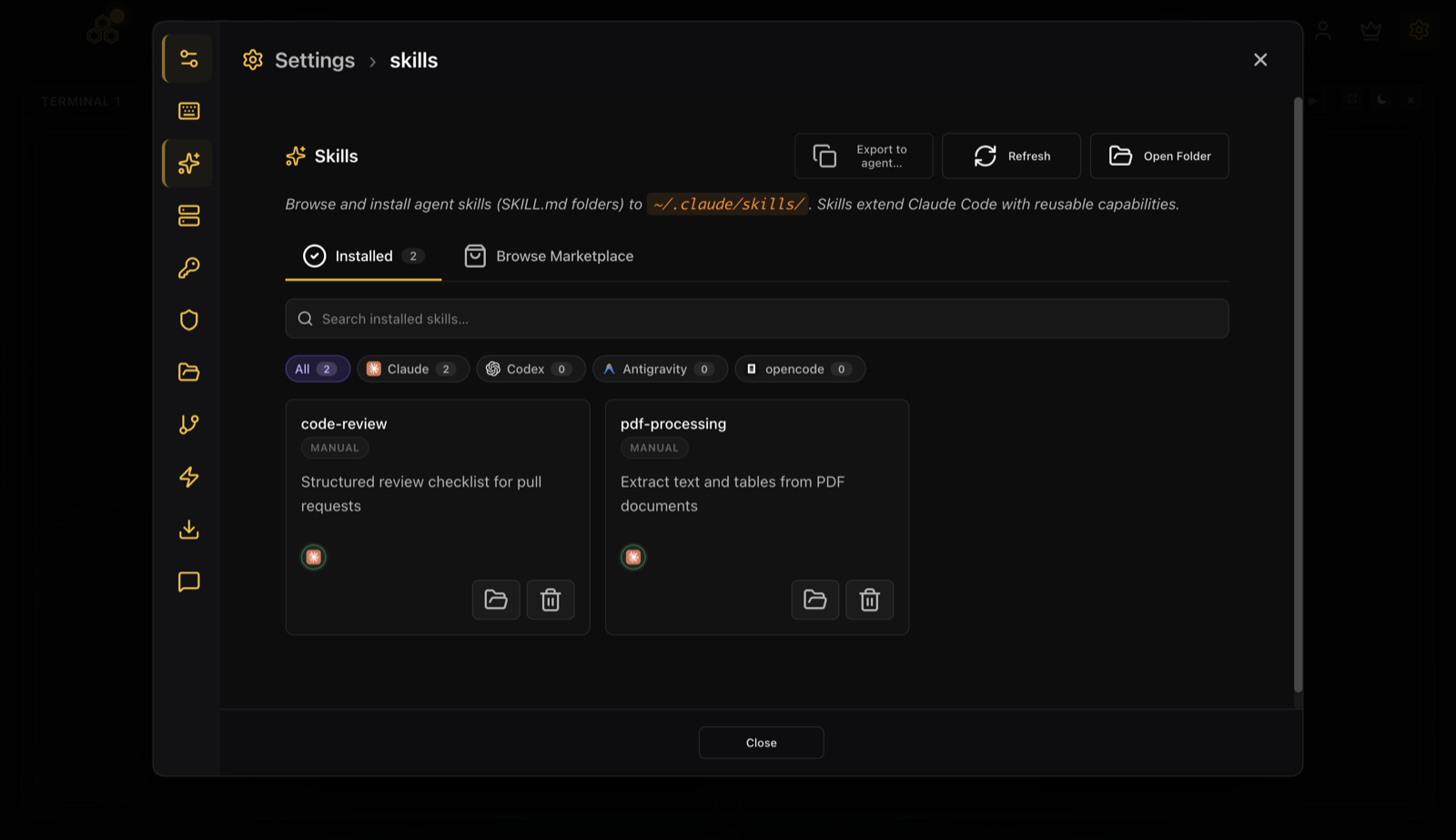
1. Abre la pestaña Skills y pulsa Export to agent
Ve a Ajustes, abre la pestaña Skills y quédate en Installed. Junto a Refresh y Open Folder verás el botón Export to agent.
2. Elige el origen, elige los destinos, elige las skills
El modal te pregunta tres cosas. De dónde vienen las skills (el agente origen), a dónde deben ir (uno o varios agentes destino) y qué skills quieres de verdad. Todas empiezan marcadas, así que solo deseleccionas las que no necesitas.
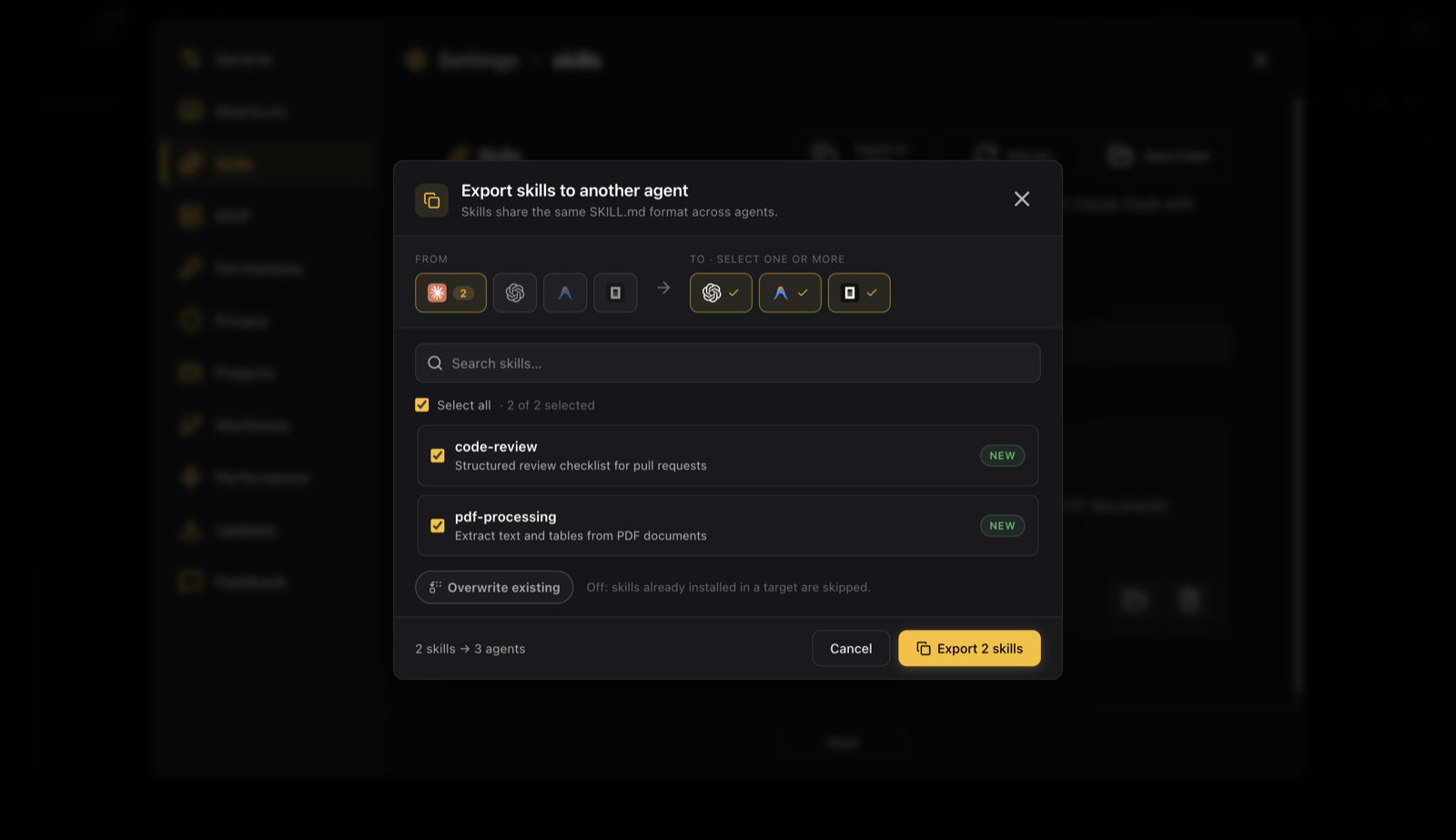
Cada skill te dice si es Nueva en el destino o si Ya está, así que nunca adivinas qué estás a punto de sobrescribir.
3. Decide sobrescribir o saltar, y exporta
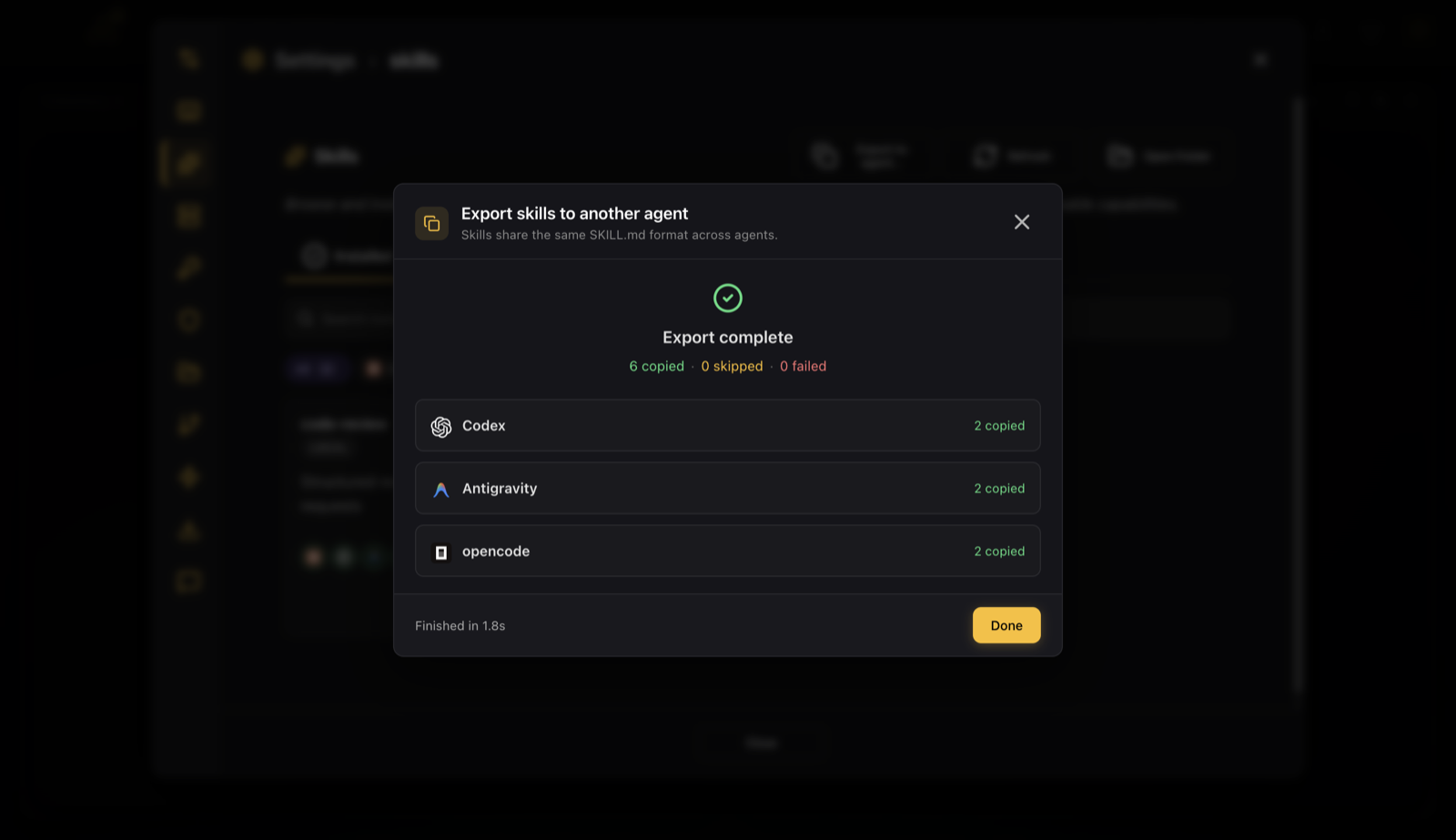
El interruptor Overwrite existing controla qué pasa con las skills que ya están en un destino. Apagado (por defecto) las salta y deja lo que haya. Encendido las reemplaza con la versión del origen. Cuando lo tengas listo, pulsa Export y míralo avanzar, agente por agente.
Sobrescribir o saltar: cuál elegir
Una regla sencilla para no meterte en líos:
- Deja Overwrite apagado cuando solo quieres que el destino tenga tus skills y no quieres tocar nada de lo que ya hay. Lo que exista se salta.
- Enciende Overwrite cuando editaste una skill en el origen y quieres que el destino quede igual. Reemplaza la copia del destino.
Apagado es el valor seguro a propósito. Nunca va a reemplazar en silencio una skill que ajustaste para un agente concreto.
Un mismo set de herramientas en todos los agentes
La idea es sencilla. Montas tus skills una vez, en el agente que prefieras, y luego todos los agentes que uses tienen el mismo set. Sin reinstalar la misma skill tres veces, sin malabares con carpetas.
Si todavía estás armando tu colección de skills, el marketplace integrado es la forma más rápida de llenarla: Cómo buscar e instalar skills desde el marketplace de CodeAgentSwarm. Instálalas una vez y luego expórtalas a todas partes.
Y si tienes varios agentes trabajando a la vez, esto encaja bien con el flujo multi agente: Cómo ejecutar agentes de Claude Code, Codex y Gemini en paralelo.
Preguntas frecuentes
¿Claude Code, Codex y Antigravity usan el mismo formato de skill?
Sí. Los tres leen una carpeta con un archivo SKILL.md en el mismo formato. La única diferencia es la carpeta en la que mira cada uno, y por eso una skill instalada para uno no la ven los demás hasta que la copias.
¿Puedo copiar mis skills de Claude Code a Codex o Antigravity?
Sí. En CodeAgentSwarm abre la pestaña Skills, pulsa Export to agent, elige Claude como origen, marca Codex, Antigravity u OpenCode como destino y exporta. Copia las carpetas SKILL.md reales al agente destino, sin conversión de formato.
¿Dónde guarda cada agente sus skills?
Claude Code usa ~/.claude/skills, Codex usa ~/.codex/skills, Antigravity usa ~/.gemini/antigravity-cli/skills y OpenCode usa ~/.config/opencode/skills. Cada carpeta tiene una subcarpeta por skill con su SKILL.md dentro.
¿Al exportar se sobrescriben las skills que ya edité en el destino?
No, no por defecto. Las skills que ya existen en el destino se saltan, así que tus cambios están a salvo. Si de verdad quieres que el destino quede igual que el origen, enciende el interruptor Overwrite existing antes de exportar.
¿Tengo que reinstalar cada skill del marketplace en cada agente?
No. Instala una skill una vez y luego expórtala a los demás agentes. No hace falta volver a pasar por el marketplace para cada agente.
¿Esto funciona en Windows y macOS?
Sí. CodeAgentSwarm funciona en macOS, Windows y Linux, y la exportación va igual en cada uno. Solo cambian las rutas de las carpetas de skills según el sistema operativo, y la app se encarga de eso por ti.