
Cómo usar Grok Build: instalación, login y comandos
Por CodeAgentSwarm · Actualizado el 31 de octubre de 2026
grok, te autenticas y trabajas dentro de un proyecto igual que con Claude Code o Codex CLI.
Tres productos distintos se llaman Grok: el chatbot de consumo Grok, la CLI oficial de código de xAI llamada Grok Build (el comando grok de esta guía) y herramientas comunitarias no oficiales llamadas grok-cli en GitHub. CodeAgentSwarm integra Grok Build, no el chat.
Esta guía cubre instalación, primer login, los flags que usarás de verdad, reanudar sesiones y cómo CodeAgentSwarm ejecuta Grok Build como agente de primera clase junto al resto del enjambre.¿Qué es Grok Build?
Grok Build es la CLI de código oficial de xAI. Funciona como TUI interactivo, como comando headless con grok -p o como proceso agente ACP para editores. Su modelo por defecto es Grok 4.7 y grok models lista los demás que puede usar tu cuenta. En octubre de 2026 las versiones van por la rama 1.0.x, así que grok --version imprime un número 1.0.x.
Los datos viven en ~/.grok/ por defecto (config, auth, sesiones, skills, rules). Puedes mover el árbol con GROK_HOME. Las skills siguen agentskills.io en ~/.grok/skills/ y los MCP se configuran en ~/.grok/config.toml.
Grok Build evoluciona rápido. Si algo no cuadra con esta página, manda la documentación oficial de xAI y grok --help en tu máquina.
Instalar Grok Build
La vía recomendada es el script oficial. Funciona en macOS y Linux, y en Windows con Git Bash o el instalador nativo de PowerShell.
# macOS / Linux / Git Bash
curl -fsSL https://x.ai/cli/install.sh | bash

# Verificar
grok --version# Windows PowerShell
irm https://x.ai/cli/install.ps1 | iexEl instalador deja el binario en ~/.grok/bin (o %USERPROFILE%\.grok\bin en Windows) y lo añade al PATH. Actualiza después con grok update. xAI también publica un paquete de WinGet (xAI.GrokBuild) y uno de npm (@xai-official/grok); si instalas con WinGet, actualiza con WinGet.
Tras instalar, ejecuta grok doctor para revisar terminal, portapapeles y color antes de una sesión larga.
Primer arranque y autenticación
Desde un directorio de proyecto, ejecuta grok. En el primer arranque la CLI abre el navegador para que entres con tu cuenta de grok.com. Las credenciales van a ~/.grok/auth.json y se renuevan solas. En un servidor o por SSH, ejecuta grok login --device-auth y termina el login desde otro dispositivo.
En CI o entornos sin navegador, usa una API key:
export XAI_API_KEY="xai-..."
grok -p "Resume este repositorio"
Grok Build se puede probar gratis y los planes de pago de xAI aumentan los límites. Confirma el acceso actual antes de un despliegue de equipo y consulta la guía de precios y acceso.
Comandos y flags que importan
No necesitas todos los flags. Estos son los del día a día:
grok: TUI interactivo en el directorio actualgrok "arregla el test flaky": TUI con prompt inicialgrok -p "..."(o--single): prompt headless a stdoutgrok --continue/-c: continuar la sesión más reciente de este cwdgrok --resume/-r: reanudar por id o título, o la última si no pasas nadagrok --always-approve(alias--yolo): auto-aprobar tools, con cuidadogrok --worktree=nombre: sesión en un git worktree nuevogrok --no-plan/--no-subagents: desactivar plan mode o subagentes nativosgrok sessions list/search: buscar sesionesgrok export: exportar transcript a Markdown
En el TUI, Shift+Tab alterna entre Normal, Plan, Auto (si está disponible) y Always-approve. En la línea de comandos, --permission-mode acepta auto, acceptEdits, dontAsk (deniega todo lo que no esté permitido, útil en CI) o bypassPermissions (lo mismo que --always-approve). Plan Mode se detalla en la guía de Plan Mode.
grok --help
grok doctor
grok sessions list
Grok Build dentro de CodeAgentSwarm
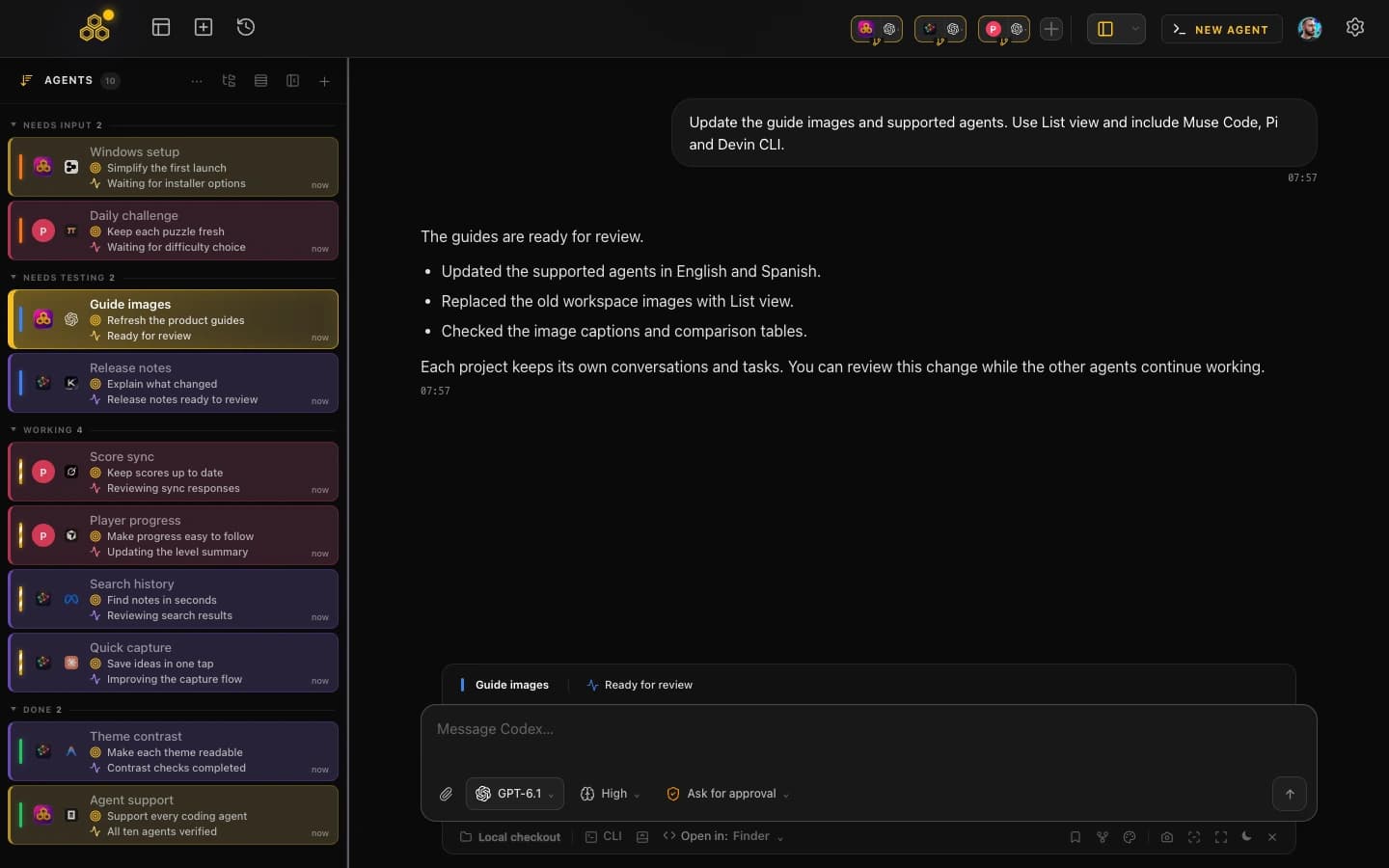
CodeAgentSwarm es un workspace de escritorio encima de las CLIs oficiales. Instala Grok Build, abre CodeAgentSwarm y elige Grok Build en el selector de agente de ese terminal. Obtienes notificaciones de escritorio, historial buscable, diffs en vivo y la posibilidad de mezclar Grok Build con Claude Code, Codex, Antigravity, OpenCode y Kimi Code en una ventana.
Eso es distinto de los subagentes nativos de Grok Build, que viven dentro de una sola sesión del vendor. Un enjambre de CodeAgentSwarm son varios terminales independientes que supervisas tú. Ver la guía de enjambre y la comparación subagentes vs enjambre.
Preguntas frecuentes
¿Grok Build es lo mismo que el chatbot Grok?
No. Grok Build es la CLI de código de xAI (comando grok). El chatbot Grok es otro producto. CodeAgentSwarm integra la CLI.
¿Cómo instalo Grok Build?
En macOS y Linux: curl -fsSL https://x.ai/cli/install.sh | bash. En Windows PowerShell: irm https://x.ai/cli/install.ps1 | iex. Luego grok --version.
¿Funciona con CodeAgentSwarm?
Sí. Instala la CLI, elige Grok Build en el selector y úsalo como cualquier otro agente soportado con notificaciones, historial y diffs.
¿Cómo reanudo una sesión?
grok --continue para la última del directorio, o grok --resume con id o título. grok sessions list ayuda a encontrarlas.