
Codex CLI vs Cursor: agente de terminal frente a IDE con IA
Por CodeAgentSwarm · Actualizado el 16 de agosto de 2026
Dos formas distintas de herramienta
Antes de comparar funcionalidades, conviene ser honestos sobre qué es cada herramienta, porque Codex CLI y Cursor no son el mismo tipo de producto. Resuelven problemas que se solapan, pero desde direcciones opuestas.
Codex CLI es el agente de programación de terminal de OpenAI. Lo ejecutas con el comando codex, lo apuntas a un repositorio y describes lo que quieres en lenguaje natural. Lee tus archivos, planifica un enfoque, edita en todo el código, ejecuta comandos e itera. Vive en tu shell, así que es scriptable y funciona junto al editor que ya uses.
Cursor es un IDE con la IA en el centro, un fork de VS Code con IA integrada en la experiencia de edición. Programas dentro de él. Mientras escribes, te ofrece autocompletado en línea con Tab, un chat lateral responde preguntas sobre tu código y un modo agente puede asumir tareas grandes de varios archivos. Soporta varios modelos de IA, incluidos los de OpenAI y Claude.
La distinción clave: Codex CLI es un agente de terminal (trabaja junto a tu editor y se ejecuta en tu shell), mientras que Cursor es un editor dentro del cual programas. Es la misma división que cubre nuestra comparativa de Claude Code vs Cursor vs Codex CLI, aquí acotada a estos dos.
Codex CLI
Qué es
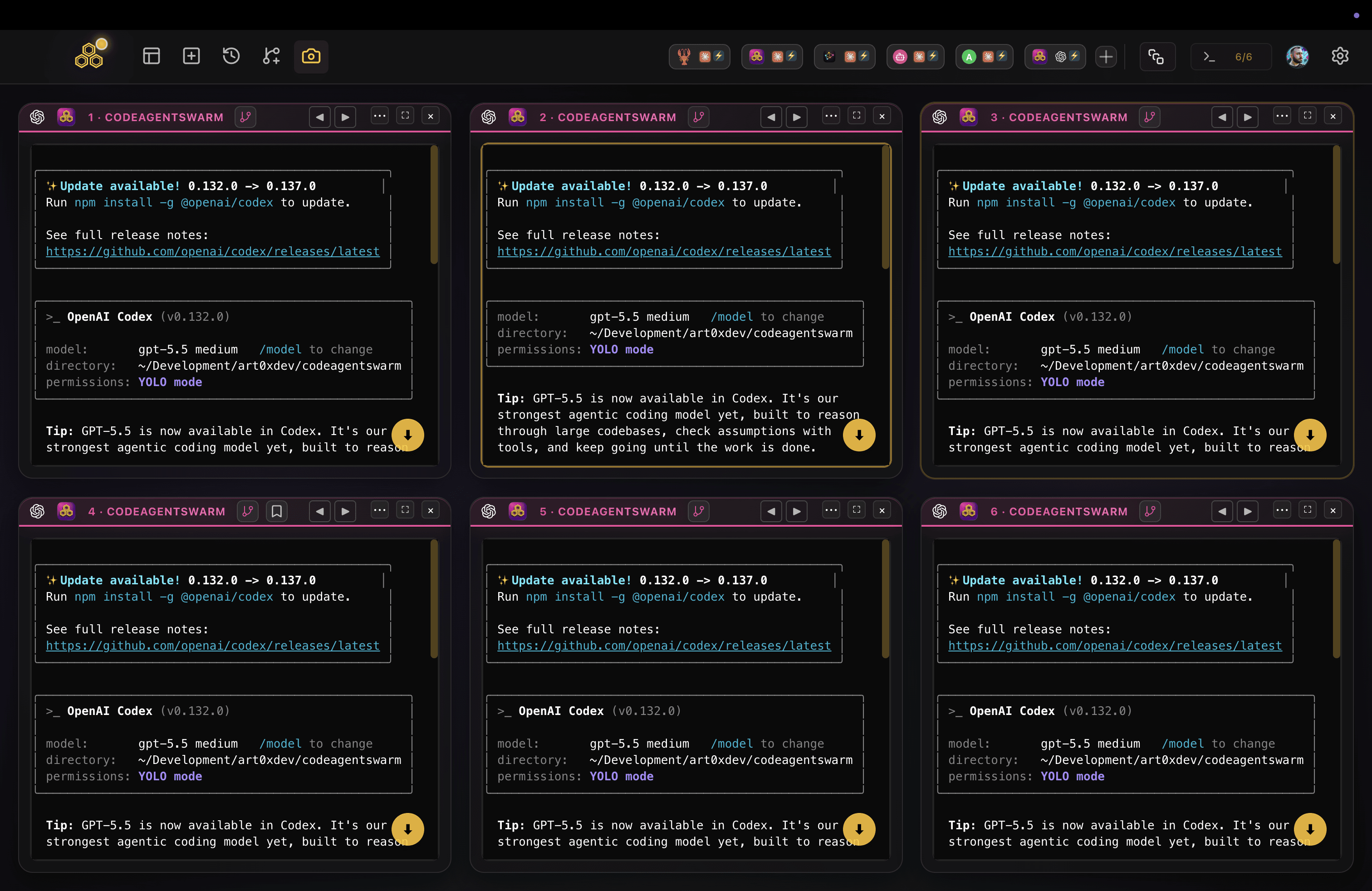
Codex CLI es el agente de programación de terminal de código abierto de OpenAI. Lo instalas, inicias sesión una vez con codex login y, a partir de ahí, cada sesión tiene su propia conversación, contexto y directorio de trabajo. El énfasis está en un agente ligero que actúa en lugar de limitarse a sugerir código.
También apuesta fuerte por la seguridad. Codex CLI se ejecuta en un sandbox por defecto y ofrece modos de aprobación que van desde solo sugerencias hasta full-auto, así que decides cuánto puede hacer por su cuenta antes de tener que pararse a preguntar.
Puntos fuertes
- Vive en tu terminal - Funciona junto a cualquier editor (VS Code, Neovim, JetBrains, incluso el propio Cursor) sin atarte a ninguno
- Scriptable y automatizable - Al ser una CLI, puedes integrarlo en scripts de shell, pipelines y tu propio tooling
- Modos full-auto y sandbox - Ejecútalo solo en modo sugerencia cuando quieras control, o en full-auto para tareas largas sin supervisión, con sandbox para experimentos más seguros
- Agéntico por diseño - Planifica, edita varios archivos, ejecuta comandos e itera ante los fallos en lugar de pasarte fragmentos para pegar
- Soporte de MCP - Conéctalo a bases de datos, navegadores y otras herramientas con el Model Context Protocol
- Código abierto - El código es público, así que tienes transparencia y contribuciones de la comunidad
Dónde se queda corto
- No hay experiencia de edición en línea. No tiene autocompletado con Tab mientras escribes, porque no es un editor
- Asume que estás cómodo en la terminal, lo que puede ser una barrera si prefieres una interfaz gráfica
- Una sesión es un agente en un terminal. Arrancar varios a la vez es fácil, pero seguirles la pista se complica rápido
Ideal para
Desarrolladores cómodos en la terminal que quieren un agente autónomo para cambios en varios archivos, gente que valora el scripting y la automatización, quienes ya están en el ecosistema de OpenAI y quienes quieren ejecución en sandbox y full-auto que puedan supervisar. Si quieres escalarlo, mira cómo montar un enjambre de agentes Codex.
Cursor
Qué es
Cursor es un IDE completo construido sobre VS Code. Se ve y se siente como VS Code, así que tus extensiones, temas y atajos de teclado se mantienen, pero con la IA tejida en cada parte de la edición. Programas dentro de él y la IA te asiste mientras avanzas.
Esta comparativa usa Cursor para referirse al IDE: el editor con sugerencias en línea, Chat y modo Agent. Cursor también ofrece ahora una CLI separada llamada cursor-agent. Para la comparación entre terminales, consulta Cursor CLI vs Claude Code; para configurarlo, usa la guía de Cursor CLI.
Puntos fuertes
- Experiencia de IDE familiar - Si usas VS Code, Cursor se siente como casa y tu configuración actual casi siempre funciona tal cual
- Autocompletado en línea con Tab - Cursor predice tu siguiente edición mientras escribes y la aceptas con Tab, algo excelente para programar línea a línea
- Soporte multimodelo - Cambia entre modelos de OpenAI, Claude, Gemini y otros según la tarea
- Modo agente - Para trabajos más grandes, Cursor puede hacer cambios en varios archivos y ejecutar comandos, más cerca de lo que hace un agente CLI
- Revisión visual del código - Ves los diffs, aceptas o rechazas cambios en línea y te quedas en la misma ventana todo el rato
- Funciones para equipos - Controles de administración, analíticas de uso y configuraciones compartidas para equipos
Dónde se queda corto
- Es un editor entero, así que adoptarlo significa cambiar de IDE en lugar de añadir una herramienta al que ya tienes
- Menos natural de scriptar o automatizar desde la shell que un agente CLI
- Si prefieres Neovim o JetBrains, renuncias a tu editor para tener la experiencia completa
Ideal para
Desarrolladores que quieren la IA directamente dentro de su editor, gente a la que le encanta el autocompletado en línea mientras escribe, quienes están contentos de hacer de Cursor su IDE principal y equipos que necesitan controles de administración y un flujo de trabajo gráfico.
Comparativa lado a lado
Así se comparan Codex CLI y Cursor en las dimensiones que más importan en el día a día. El resumen honesto: son fuertes en cosas distintas, así que la elección correcta depende de cómo trabajes.
Tipo de herramienta
- Codex CLI - Agente de programación de terminal (se ejecuta en tu shell, junto a cualquier editor)
- Cursor - IDE con la IA en el centro (un fork de VS Code dentro del cual programas)
Dónde se ejecuta
- Codex CLI - Cualquier terminal, encima de tu editor y flujo de trabajo actuales
- Cursor - Su propia aplicación de escritorio, que pasa a ser tu editor
Autocompletado en línea
- Codex CLI - No. Es un agente, no un editor, así que no hay autocompletado con Tab
- Cursor - Sí. El autocompletado con Tab mientras escribes es uno de sus puntos más fuertes
Tareas agénticas y autónomas
- Codex CLI - Fuerte. Diseñado como agente, con modos full-auto para ejecuciones largas sin supervisión
- Cursor - Bueno. El modo agente gestiona tareas de varios archivos, pero la experiencia central es la del editor
Automatización y scripting
- Codex CLI - Fuerte. Al ser una CLI encaja de forma natural en scripts y pipelines
- Cursor - Limitado. Es una app gráfica, pensada para uso interactivo más que para scripting
Soporte de modelos de IA
- Codex CLI - Modelos de OpenAI
- Cursor - Varios modelos (OpenAI, Claude, Gemini y más)
Soporte de MCP
- Codex CLI - Integración completa de MCP
- Cursor - Soporte de MCP, aunque más limitado que un agente CLI dedicado
Atadura al editor
- Codex CLI - Ninguna. Mantén Neovim, JetBrains, VS Code o lo que prefieras
- Cursor - Adoptas Cursor como tu editor para tener la experiencia completa
Precios
Ambos tienen planes gratuitos y de pago, y los precios cambian a menudo. Codex CLI suele estar disponible a través de una suscripción de OpenAI o de una clave de API, y Cursor ofrece un plan gratuito más planes de pago. En lugar de dar cifras que quedan desactualizadas, consulta la web oficial de cada herramienta para ver los precios actuales antes de decidir.
Cuándo usar cada uno
Aquí no hay un único ganador. La pregunta más útil es qué forma encaja con el trabajo que tienes delante.
Usa Codex CLI si...
- Prefieres trabajar en la terminal y quieres la IA junto a tu editor, no como tu editor
- Quieres tareas autónomas de varios pasos con modos full-auto que puedas supervisar
- Te gusta scriptar y automatizar tus herramientas desde la shell
- Quieres mantener tu editor actual (Neovim, JetBrains, VS Code o incluso el propio Cursor)
- Ya estás en el ecosistema de OpenAI
Usa Cursor si...
- Quieres la asistencia de la IA directamente dentro de tu editor mientras escribes
- Te encanta el autocompletado en línea con Tab para programar rápido, línea a línea
- Estás contento de hacer de Cursor tu IDE principal
- Quieres cambiar entre modelos (OpenAI, Claude, Gemini) dentro de una sola app
- Trabajas en un equipo que necesita controles de administración y un flujo de trabajo gráfico
Usa los dos a la vez
Estas herramientas no son excluyentes. Un montaje habitual es Cursor para ediciones en línea y sugerencias rápidas mientras escribes, más Codex CLI en un terminal para tareas grandes que necesitan ejecución autónoma en varios archivos. Usar una no te impide ejecutar la otra.
En la práctica, el editor y el agente de terminal cubren momentos distintos del mismo flujo de trabajo. Te quedas en Cursor para la edición a mano y delegas el trabajo más pesado, repetitivo o de larga duración a Codex CLI en segundo plano.
Sáltate la elección a nivel de enjambre con CodeAgentSwarm
Hay un tercer ángulo que merece la pena conocer. Si tu pregunta real es "cómo le saco el máximo partido a los agentes de programación de terminal", tampoco tienes que elegir una sola CLI. Una vez Codex CLI está haciendo trabajo de verdad, el siguiente problema es ejecutar más de uno sin perderles la pista.
CodeAgentSwarm es una app de escritorio para ejecutar y supervisar un enjambre de agentes CLI de IA en un solo workspace. Tienes varios terminales a la vez y eliges el agente por terminal. Ponlos todos en Codex CLI para un enjambre puro de Codex, o mezcla Claude Code y Antigravity CLI donde encajen mejor.
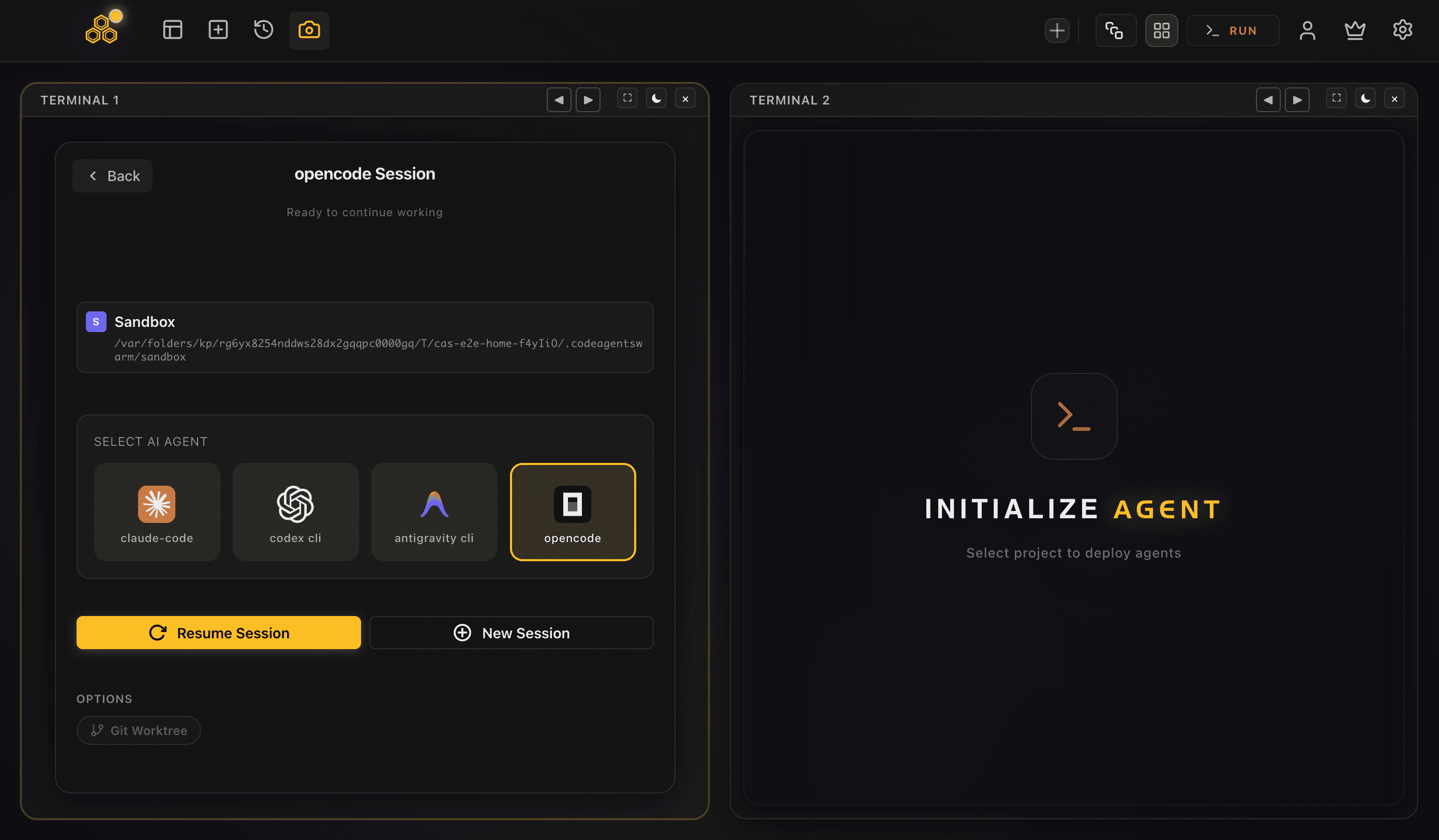
- Varios agentes en paralelo - Ejecuta varias sesiones de Codex CLI a la vez, cada una un proceso independiente con su propia tarea y contexto
- Notificaciones de escritorio - Recibe un aviso cuando un agente termina o se para a pedir una aprobación, para dejar de estar pendiente de los terminales
- Títulos dinámicos de terminal - Cada terminal muestra lo que su agente está haciendo ahora mismo, así lees "Migrando esquema de usuarios" en vez de varias pestañas con el mismo "codex"
- Historial de conversaciones buscable - Cada conversación de cada terminal se guarda y es buscable, incluso entre agentes distintos
- Diffs de archivos en vivo por terminal - Mira qué está cambiando cada agente en tiempo real, así las ediciones que se solapan nunca te pillan por sorpresa
- Turbo Mode más permisos granulares - Deja a los agentes en full-auto para las operaciones seguras mientras controlas las peligrosas
CodeAgentSwarm no es un proveedor de modelos. Funciona encima de las suscripciones que ya pagas y solo orquesta los agentes. Así que Codex CLI vs Cursor deja de ser un o lo uno o lo otro: quédate con Cursor como editor si te gusta y deja que CodeAgentSwarm ejecute una flota de agentes de Codex CLI en segundo plano.
¿Quieres la foto completa de todos los agentes CLI? Empieza por la visión general del enjambre de agentes CLI de IA y luego entra en cómo montar un enjambre de agentes Codex.
Preguntas frecuentes
Ninguno es estrictamente mejor, porque son herramientas con formas distintas. Codex CLI es un agente de programación de terminal que trabaja junto a tu editor y ejecuta tareas autónomas de varios pasos. Cursor es un IDE con la IA en el centro dentro del cual programas, con autocompletado en línea mientras escribes. La elección correcta depende de si prefieres la terminal o un editor gráfico, y muchos desarrolladores usan los dos.
Codex CLI es el agente de terminal de OpenAI: lo ejecutas en tu shell, lo apuntas a un repo y lee archivos, edita en todo el código y ejecuta comandos, incluso en modos full-auto. Cursor es un editor, un fork de VS Code con IA integrada, donde escribes código y tienes autocompletado en línea con Tab, un panel de chat y un modo agente. Uno vive en la terminal junto a tu editor, el otro es el editor.
Sí, y es un montaje habitual. Puedes usar Cursor como editor para programar a mano y recibir sugerencias en línea, mientras ejecutas Codex CLI en un terminal para tareas autónomas más grandes. No entran en conflicto, y Cursor incluso tiene un terminal integrado dentro del cual podrías ejecutar Codex CLI.
Sí. Como Codex CLI vive en tu terminal, funciona junto a cualquier editor, incluidos VS Code, Neovim, JetBrains y el propio Cursor. No te ata a ningún editor, que es una de las diferencias principales frente a adoptar Cursor como tu IDE.
Sí. Cada sesión de Codex CLI es su propio proceso, así que puedes ejecutar varias en terminales separados al mismo tiempo, cada una con una tarea distinta. CodeAgentSwarm lo hace práctico al darte varios terminales organizados con notificaciones de escritorio, historial buscable y diffs de archivos en vivo para cada agente.
En general Cursor es más amable para principiantes porque se ve y funciona como VS Code, con sugerencias en línea y un panel de chat, y requiere menos conocimientos de terminal. Codex CLI da por hecho que estás cómodo en la shell. Dicho esto, los principiantes que ya viven en la terminal suelen encontrar Codex CLI muy natural.
Ambos tienen planes gratuitos y de pago, y los precios cambian con el tiempo. Codex CLI suele estar disponible a través de una suscripción de OpenAI o de una clave de API, y Cursor tiene un plan gratuito más planes de pago. Consulta la web oficial de cada herramienta para ver los precios actuales en lugar de fiarte de cifras que pueden estar desactualizadas.